
As capturas usam contas de demonstração, sem dados pessoais, e podem aparecer em inglês ou português conforme a área registrada. Alguns recursos dependem do plano, da função do usuário, de saldo e de integrações autorizadas.
1. Primeiros passos
Defina seu perfil, idioma principal e a primeira ação. O checklist continua acessível pelo menu para retomar a configuração, e ao concluir o app oferece um tour guiado.
/transcription/onboarding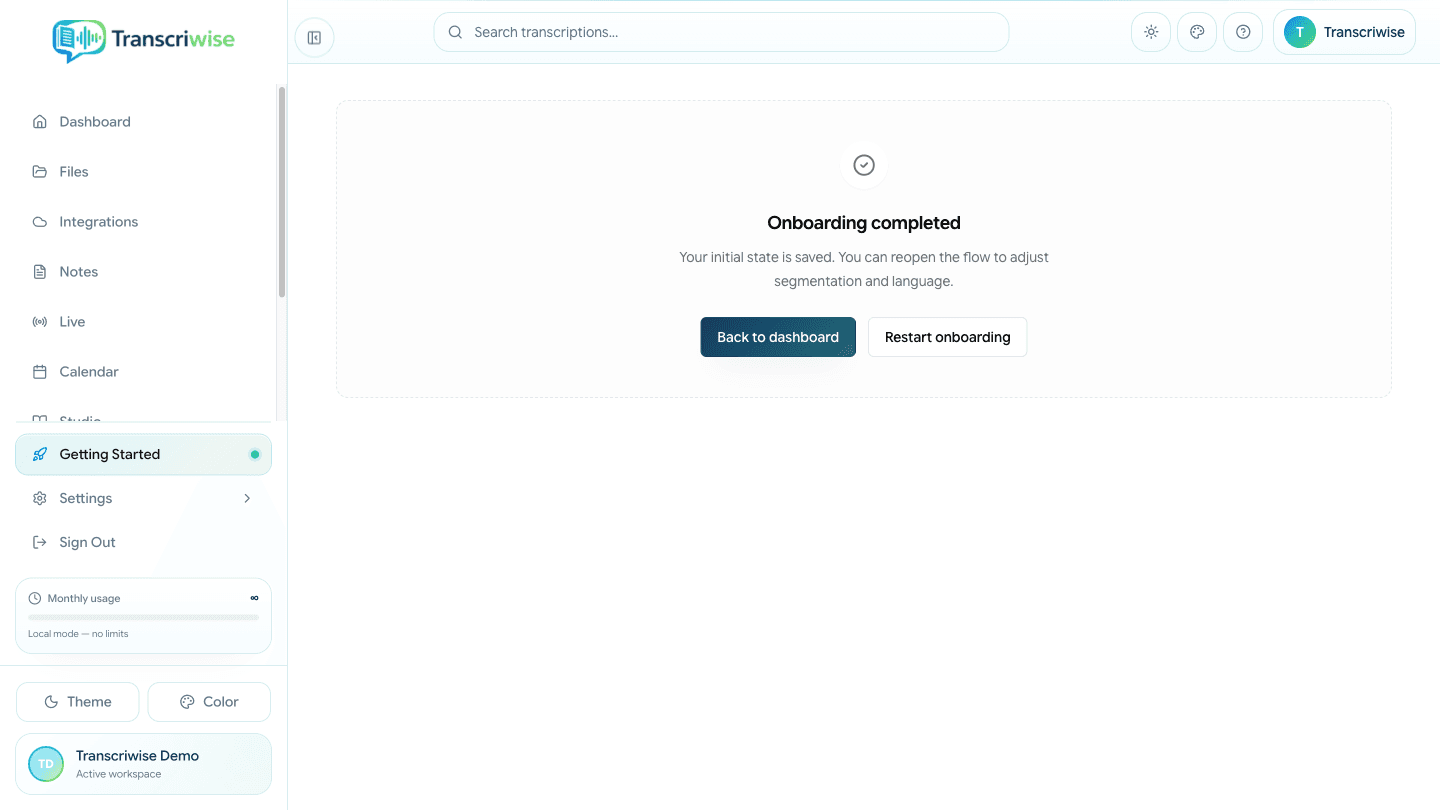
Passo a passo
- 1Escolha o segmento (Jurídico, Reuniões, Educação ou Geral) e confirme o idioma da interface.
- 2Selecione a primeira ação: Enviar arquivo, Gravar ao vivo ou explorar os Templates.
- 3Conclua o checklist. Você pode voltar a esta página pelo menu lateral e refazer o tour a qualquer momento.
O que esta área oferece
- O segmento aplica um preset de template e um perfil de fluxo às suas preferências.
- O progresso fica associado à sua conta; pular o onboarding não impede o uso de nenhuma página.
- Um tour guiado destaca as áreas principais do app e pode ser revisto quando quiser em Configurações › Rever tour guiado.
Atenção no estado atual
- • As três primeiras ações são Enviar arquivo, Ao vivo e Templates — não há “conectar calendário” nem “exemplo” neste passo.
2. Nova transcrição e todos os ajustes
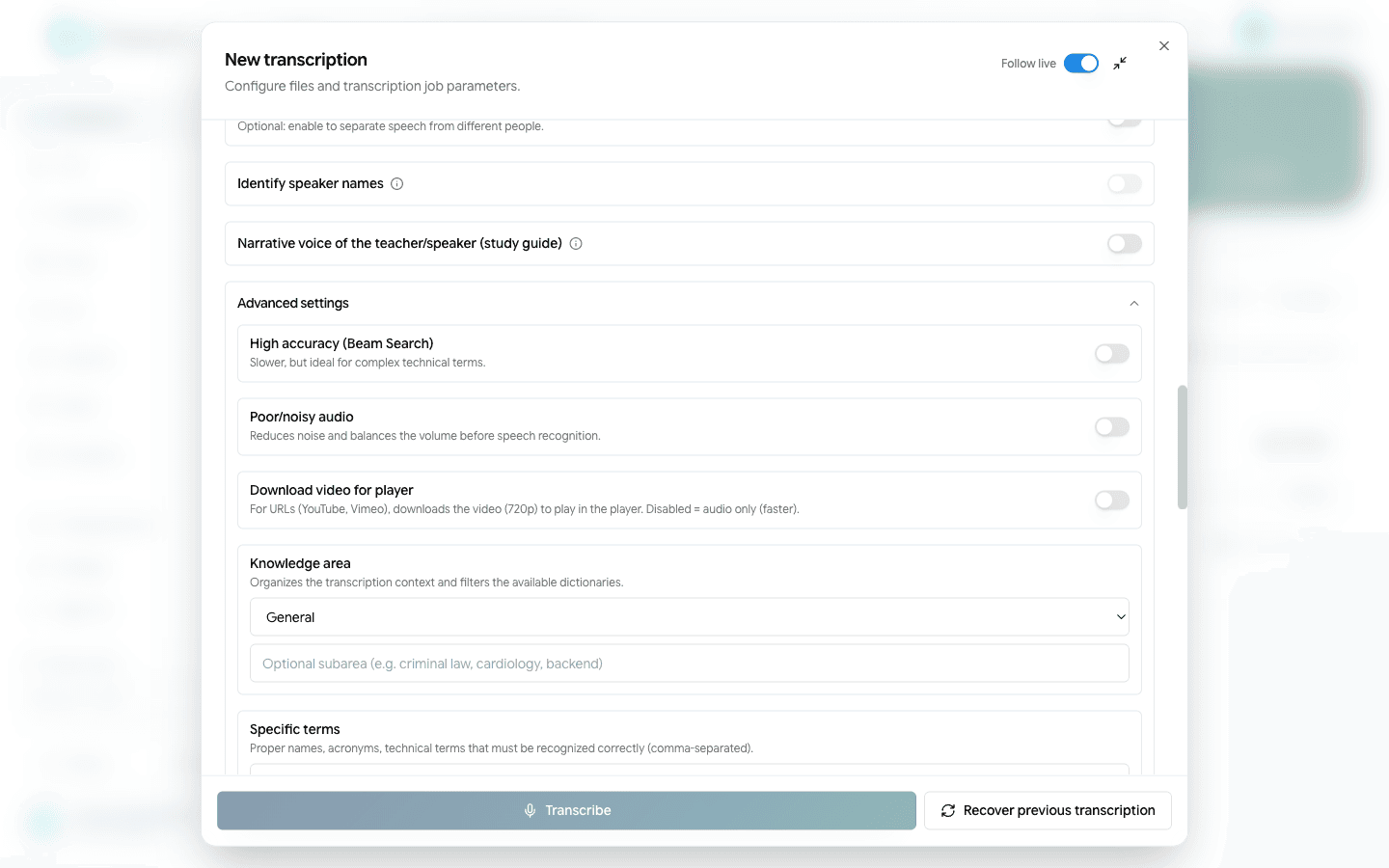
Abra o diálogo Nova transcrição pelo ícone do dashboard. É aqui que ficam TODOS os ajustes reais de transcrição (a página Configurações apenas espelha os padrões). Envie áudio/vídeo, cole URL ou importe da nuvem, e configure reconhecimento, formatação, avançados e material de estudo.
/transcription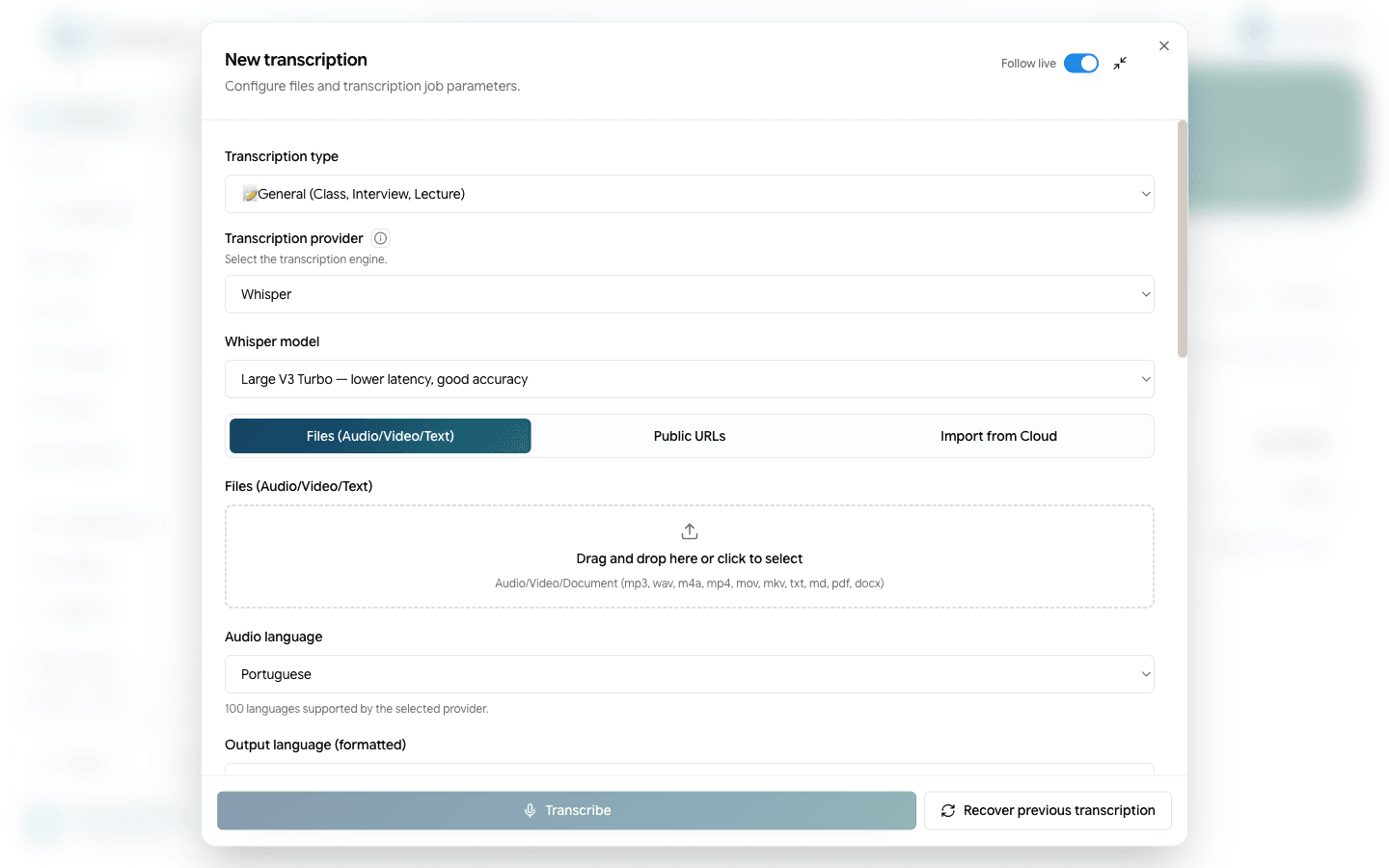
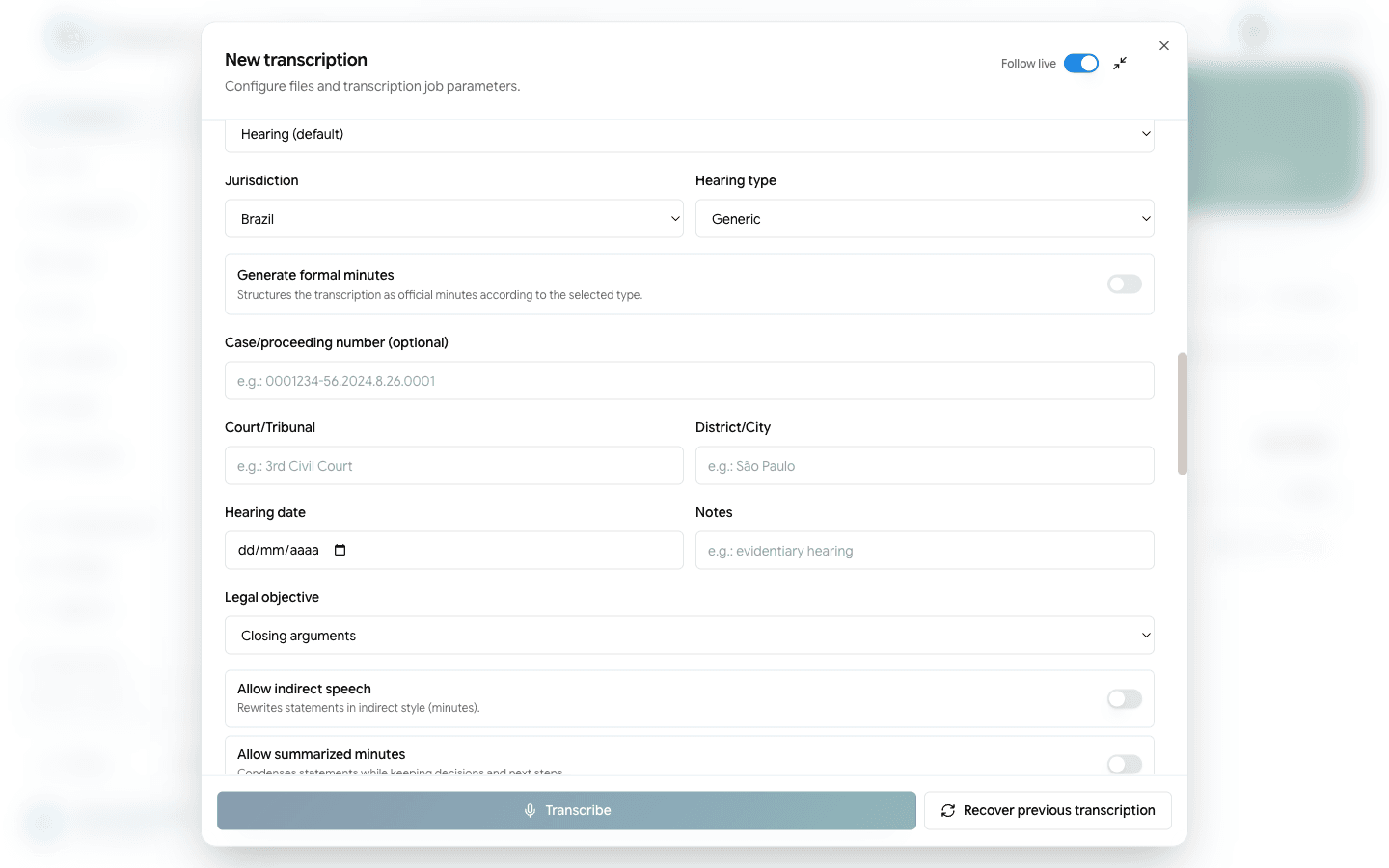
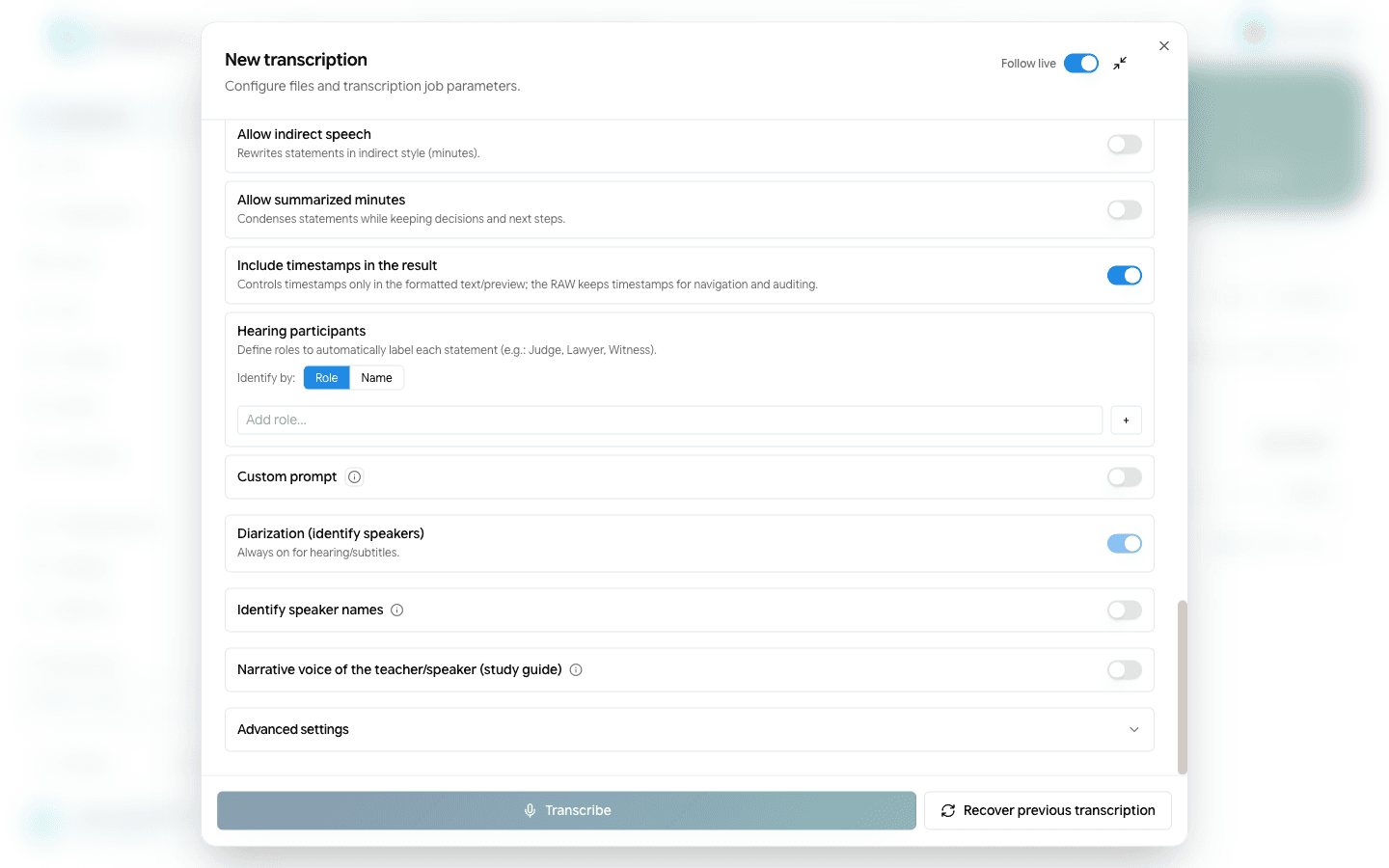
Passo a passo
- 1Clique em Nova transcrição e escolha a origem: Arquivos, URLs públicas ou Importar da nuvem.
- 2Escolha o Tipo de transcrição: Geral, Prática Jurídica, Reunião ou Legendas (SRT/VTT).
- 3Selecione o Provedor (topo do diálogo, 9 engines) e, para Whisper, o modelo; depois o idioma do áudio e o idioma de saída.
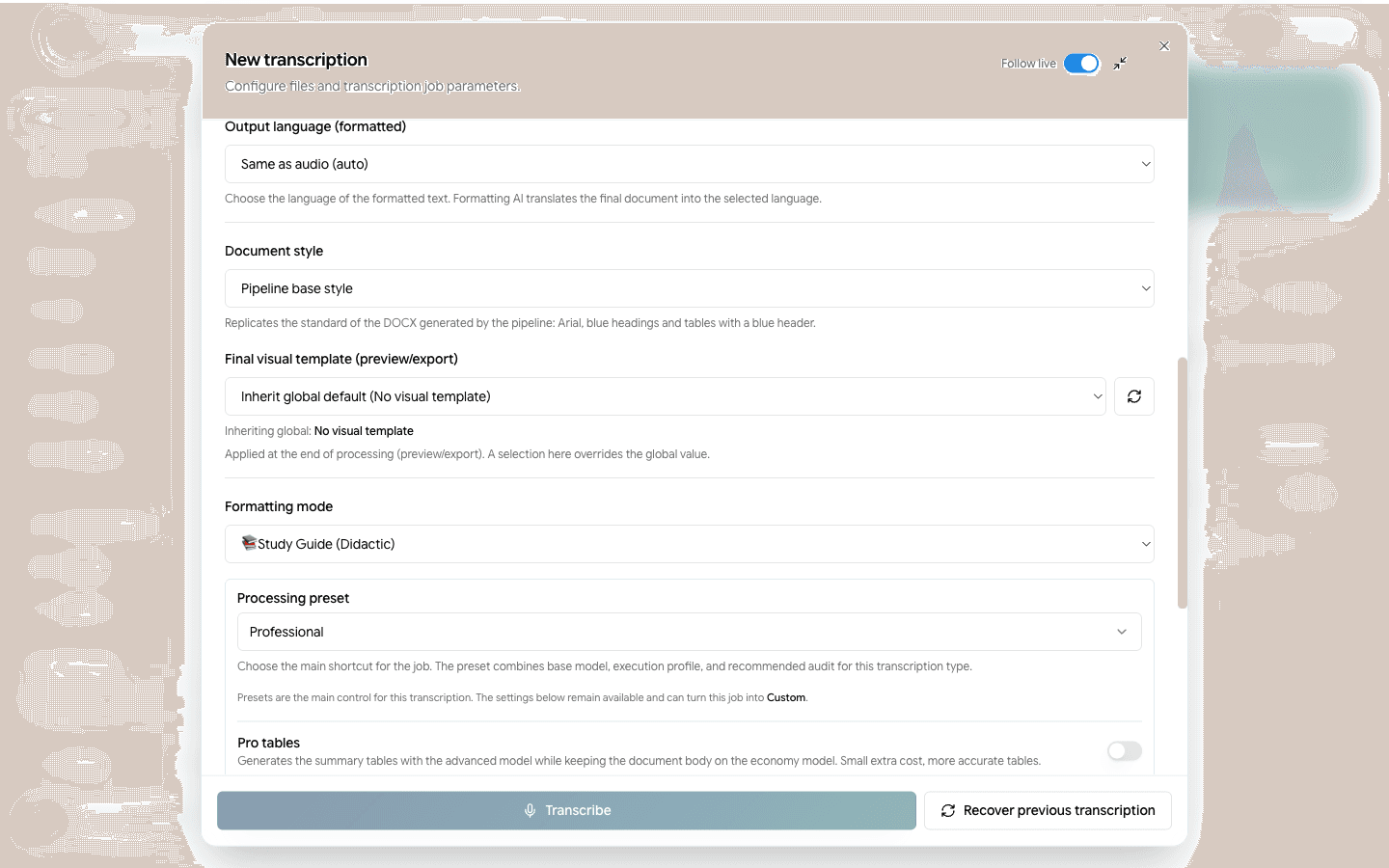
- 4Escolha o Modo de formatação e o Preset de processamento — o controle principal do job (Rápido, Padrão, Profissional ou Premium).
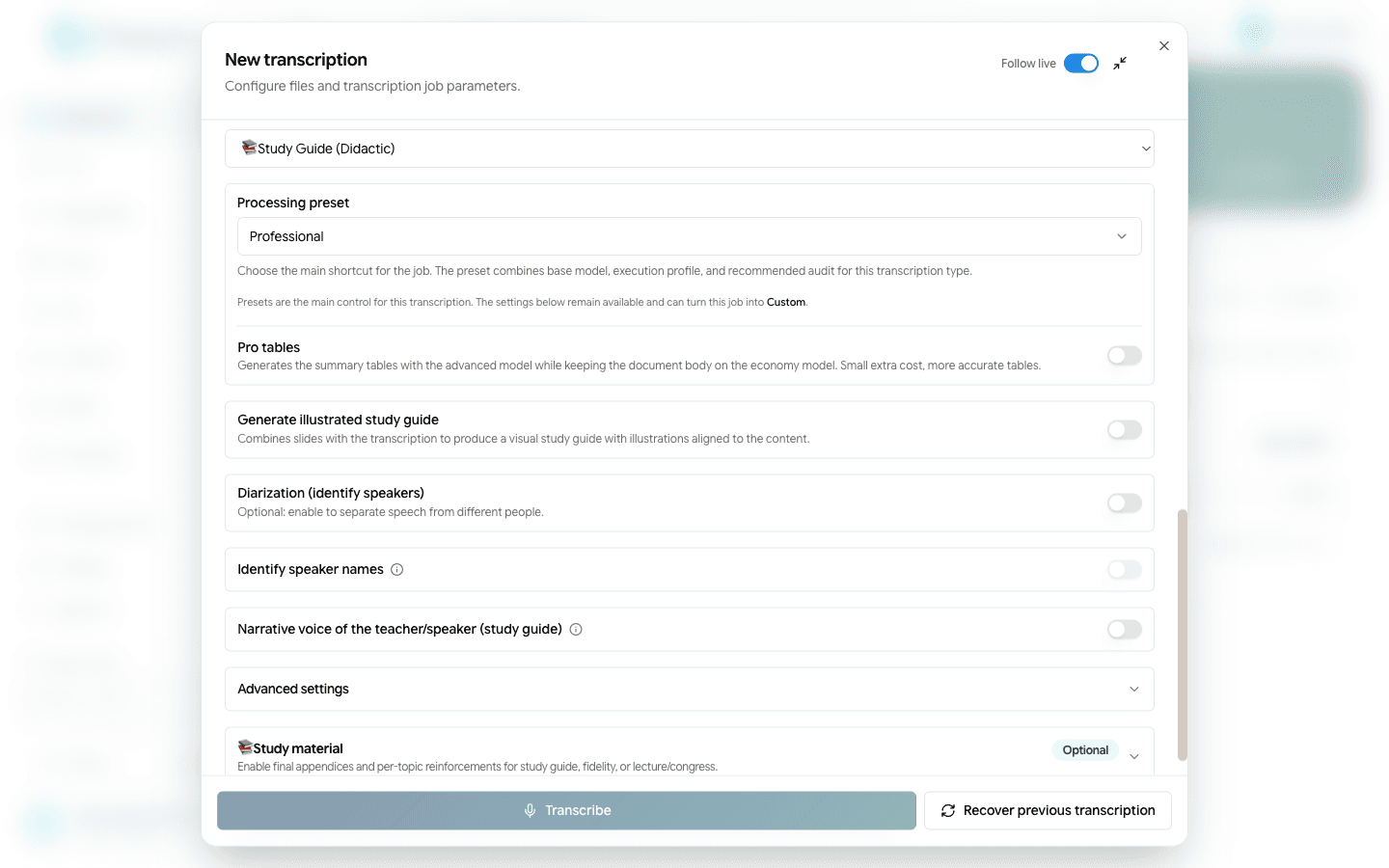
- 5Abra Configurações avançadas para reconhecimento, análise de conteúdo, auditoria e correções; e Material de Estudo para apêndices didáticos.
- 6Use o botão ⤢ para expandir o diálogo em tela cheia, confira o custo estimado e clique em Transcrever.
O que esta área oferece
- ▸ CONTROLES PRINCIPAIS
- Acompanhar ao vivo — acompanha a transcrição em tempo real enquanto o job processa.
- Tipo de transcrição — escolhe o conjunto de modos: Geral, Prática Jurídica, Reunião ou Legendas (SRT/VTT).
- Provedor de transcrição — o motor de reconhecimento (no topo), 9 engines (Whisper, Deepgram, AssemblyAI, ElevenLabs, Soniox, Gladia, Voxtral, iFlytek, Alibaba Cloud); a disponibilidade pode variar conforme a conta/configuração. Escolha por precisão × velocidade × cobertura de idiomas × custo.
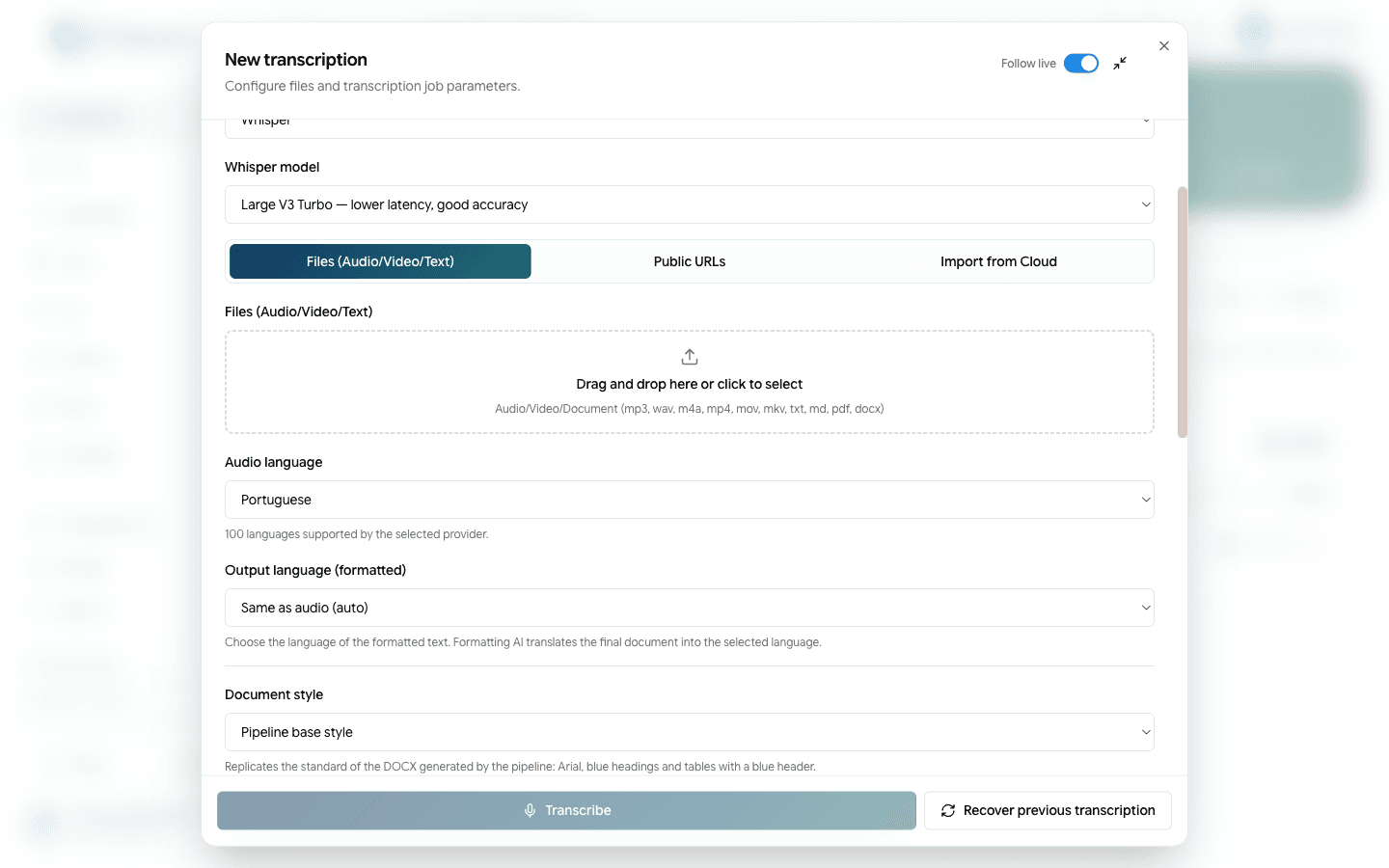
- Modelo Whisper — quando o provedor é Whisper, seleciona Large V3 Turbo (menor latência) ou Large V3 (mais preciso).
- Origem do conteúdo — Arquivos, URLs públicas ou Importar da nuvem (a nuvem exige uma integração conectada).
- Dropzone de arquivos — arraste ou clique; aceita 25 formatos: áudio (mp3, wav, m4a, aac, flac, ogg, opus, aiff…), vídeo (mp4, mov, mkv, webm, avi, wmv…) e documentos (txt, md, pdf, docx).
- Idioma do áudio — o idioma falado; a lista varia conforme o provedor (100+ no Whisper/ElevenLabs/Gladia; subconjuntos menores nos demais engines); orienta o reconhecimento de fala (distinto do idioma de saída).
- Idioma de saída (formatado) — a IA de formatação traduz o documento final para o idioma escolhido.
- Estilo do documento — define o estilo visual do preview, especialmente das tabelas.
- Template visual final (preview/export) — regra aplicada no fim do processamento; herda o padrão global se você não escolher.
- Modo de formatação — define o resultado (Apostila, Fidelidade, Entrevista…). Fidelidade traz Estilo Didático/Natural e o opt-in Destaques editoriais.
- ▸ PRESET E TABELAS
- Preset de processamento — o CONTROLE PRINCIPAL: Rápido/Padrão/Profissional/Premium. Combina modelo base + perfil de execução + auditoria recomendada; ajustar algo abaixo torna o job “Personalizado”.
- Tabelas Pro — gera os quadros-síntese com o modelo avançado, mantendo o corpo no modelo econômico (custo pequeno, tabelas mais precisas).
- ▸ APOSTILA ILUSTRADA (a partir de slides)
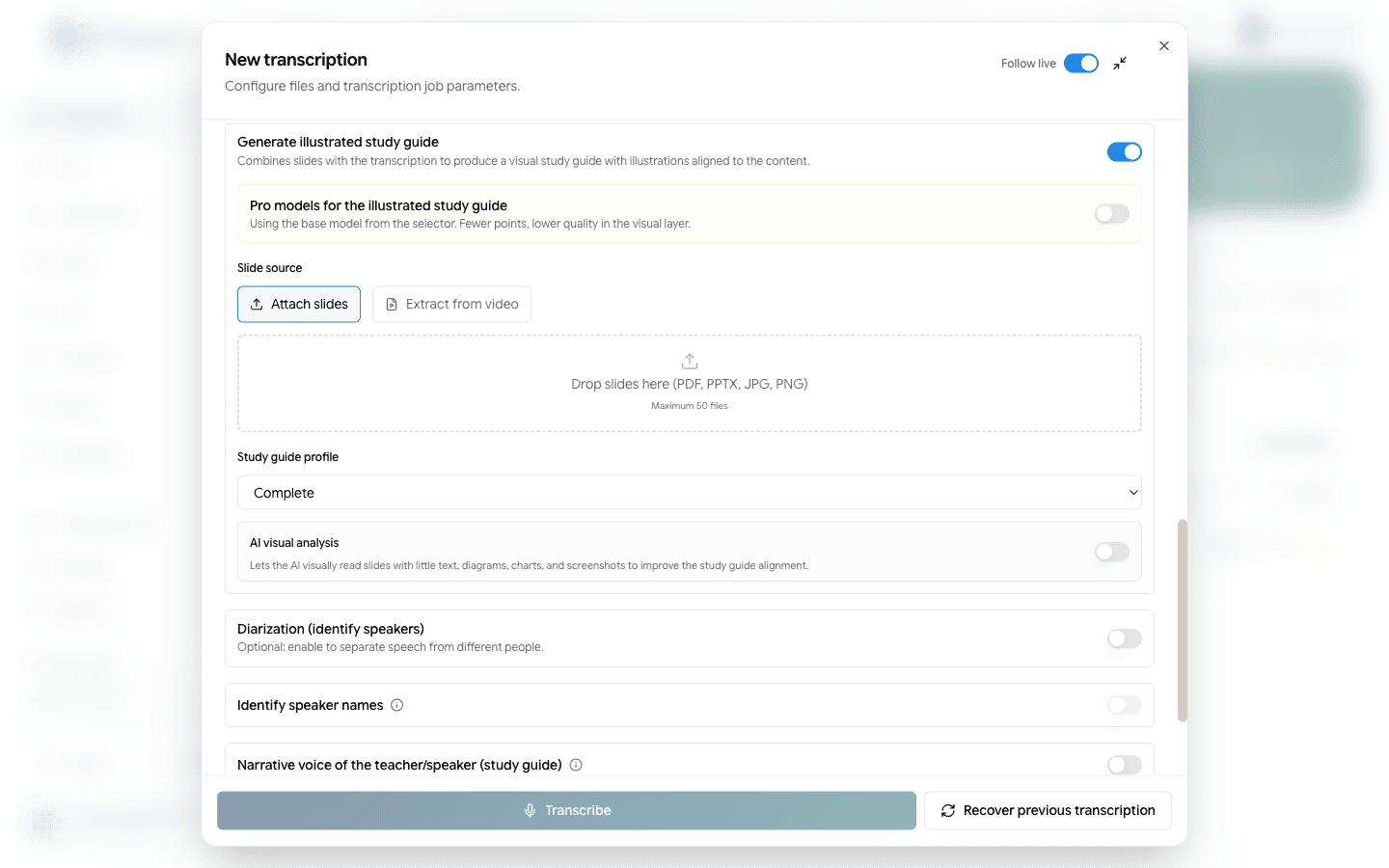
- Gerar apostila ilustrada — combina slides com a transcrição para produzir uma apostila visual com ilustrações alinhadas ao conteúdo.
- Modelos Pro na apostila ilustrada — usa o modelo avançado na camada visual (mais pontos, qualidade superior).
- Fonte dos slides — anexar slides ou extrair do vídeo.
- Dropzone de slides — PDF, PPTX, JPG, PNG (máximo de 50 arquivos).
- Perfil da apostila — Completa, Compacta ou Estudo.
- Análise visual por IA — a IA lê slides com pouco texto, diagramas, gráficos e capturas para melhorar o alinhamento da apostila.
- ▸ FALANTES E PARTICIPANTES
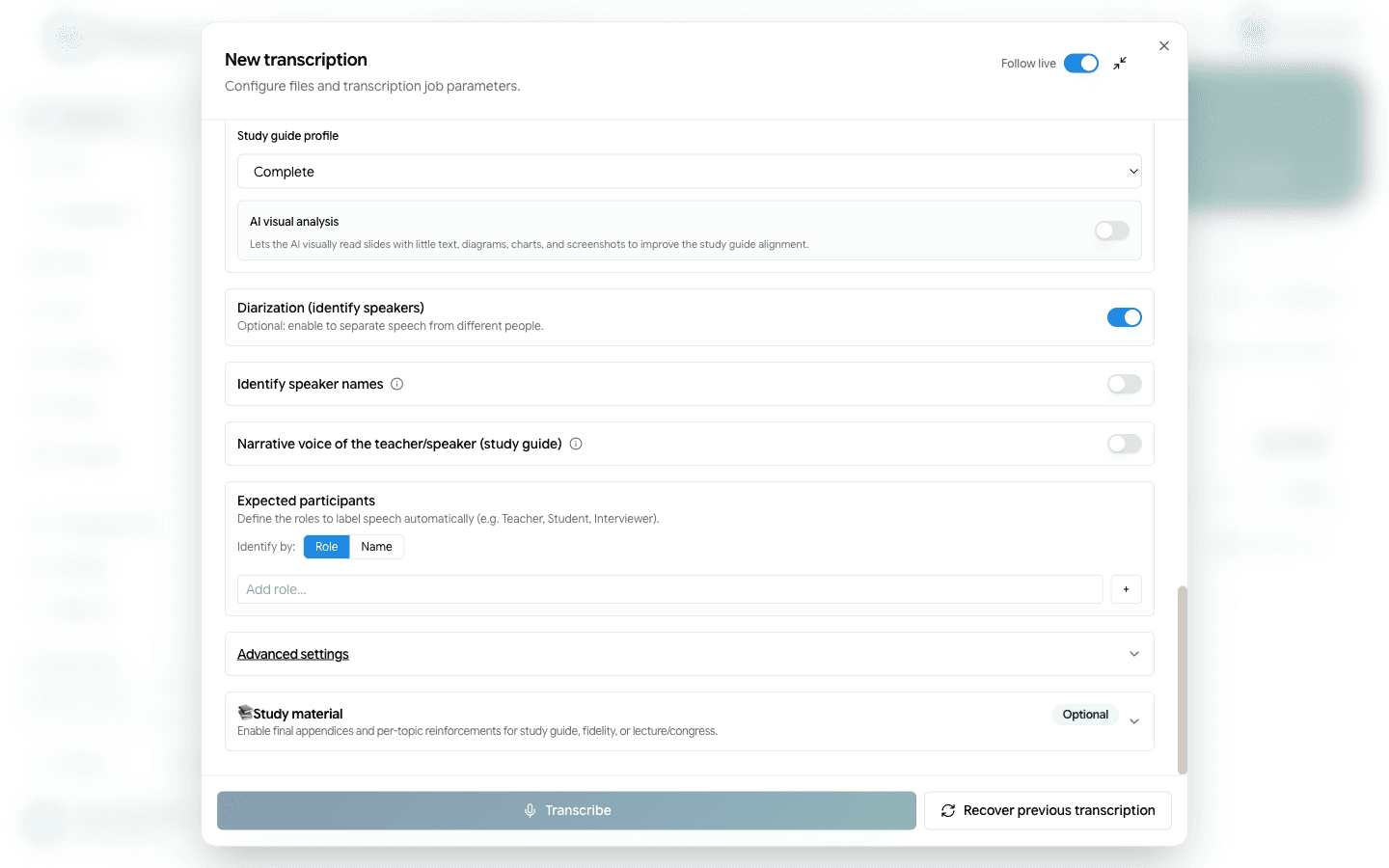
- Diarização (identificar falantes) — separa as falas de pessoas diferentes.
- Identificar nomes dos falantes — substitui os rótulos genéricos (Speaker A/B) pelo nome real no cabeçalho de cada turno.
- Número estimado de falantes — ajuda a separar vozes em painéis com vários participantes, sem limitar o máximo.
- Lista de falantes esperados (roster) — cole nomes + cargo + grupo; o AssemblyAI usa como ground truth e aumenta a precisão (e serve de ranking para outros provedores).
- Voz narrativa do docente/palestrante — na apostila, troca o tom impessoal de manual por narrativa que credita o docente; na fidelidade, reescreve da 1ª pessoa (RAW) para a 3ª pessoa atribuindo as ideias ao docente/palestrante.
- Participantes esperados — define os papéis para rotular as falas automaticamente (ex.: Professor, Aluno, Entrevistador).
- Identificar por — rotular cada fala por Papel ou por Nome.
- ▸ CONFIGURAÇÕES AVANÇADAS
- Alta precisão (Beam Search) — mais lento, mas ideal para termos técnicos complexos.
- Áudio ruim/ruidoso — reduz ruído e equilibra o volume antes do reconhecimento de fala.
- Baixar vídeo para o player — baixa o vídeo (720p) de URLs (YouTube, Vimeo) para reproduzir; desligado = só áudio (mais rápido).
- Área de conhecimento — organiza o contexto da transcrição e filtra os dicionários disponíveis; tem subárea opcional.
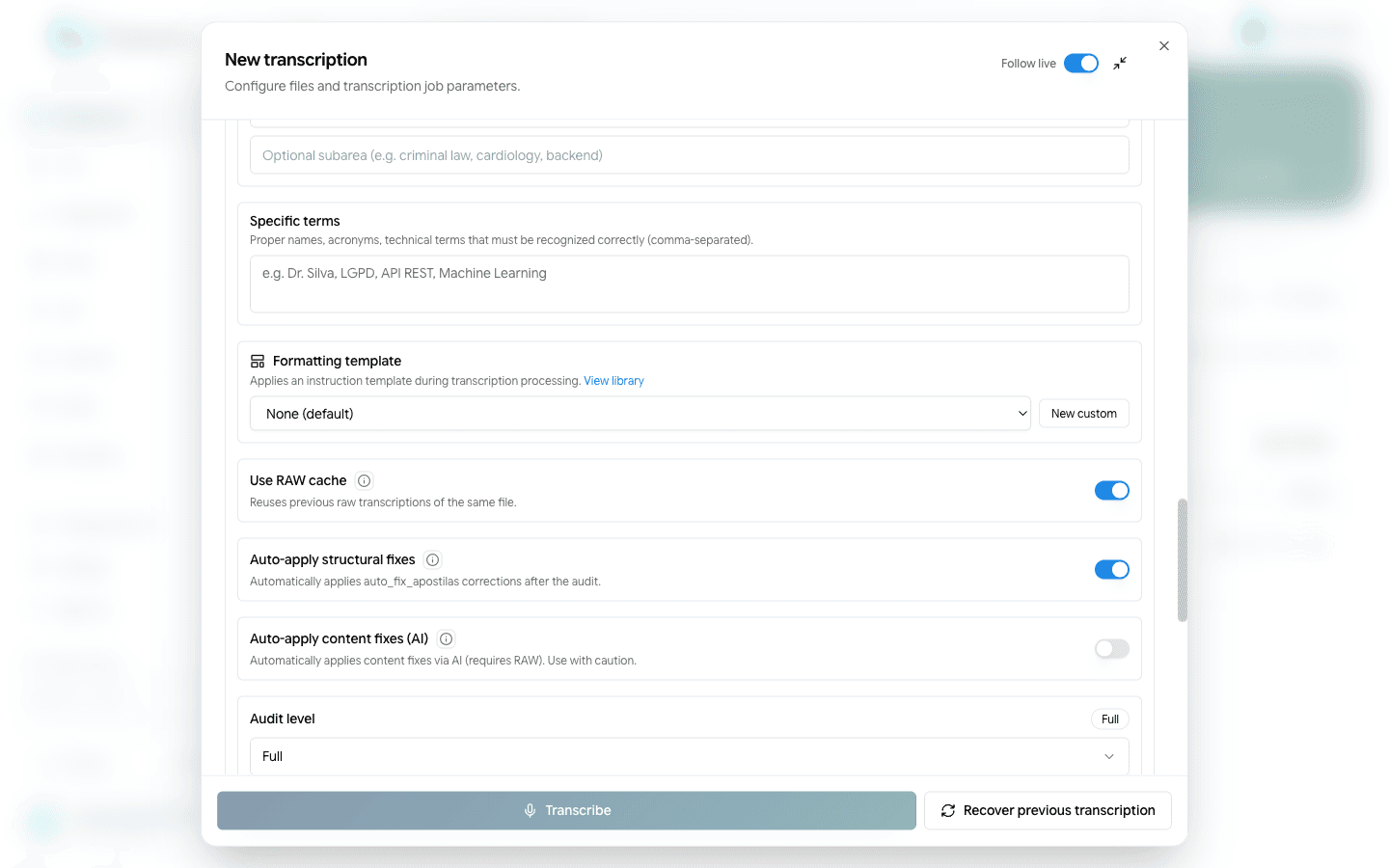
- Termos específicos — nomes próprios, siglas e termos técnicos que precisam ser reconhecidos corretamente (separados por vírgula).
- Análise do conteúdo (Speech Understanding) — entidades, sentimento, capítulos, frases-chave e resumo; oferecida apenas por AssemblyAI/Gladia/ElevenLabs (nenhum provedor tem as cinco análises); as análises da Gladia estão incluídas no preço base, enquanto AssemblyAI/ElevenLabs consomem pontos de IA.
- Template de formatação — aplica um template de instruções durante o processamento (ver biblioteca ou criar novo customizado).
- Usar cache RAW — reaproveita transcrições brutas anteriores do mesmo arquivo.
- Revisão humana opcional da estrutura — o job entra em checkpoint antes da formatação final e abre um modal de revisão.
- Auto-aplicar correções estruturais — aplica automaticamente as correções do auto_fix_apostilas após a auditoria.
- Auto-aplicar correções de conteúdo (IA) — aplica correções de conteúdo via IA (requer RAW; usar com cautela).
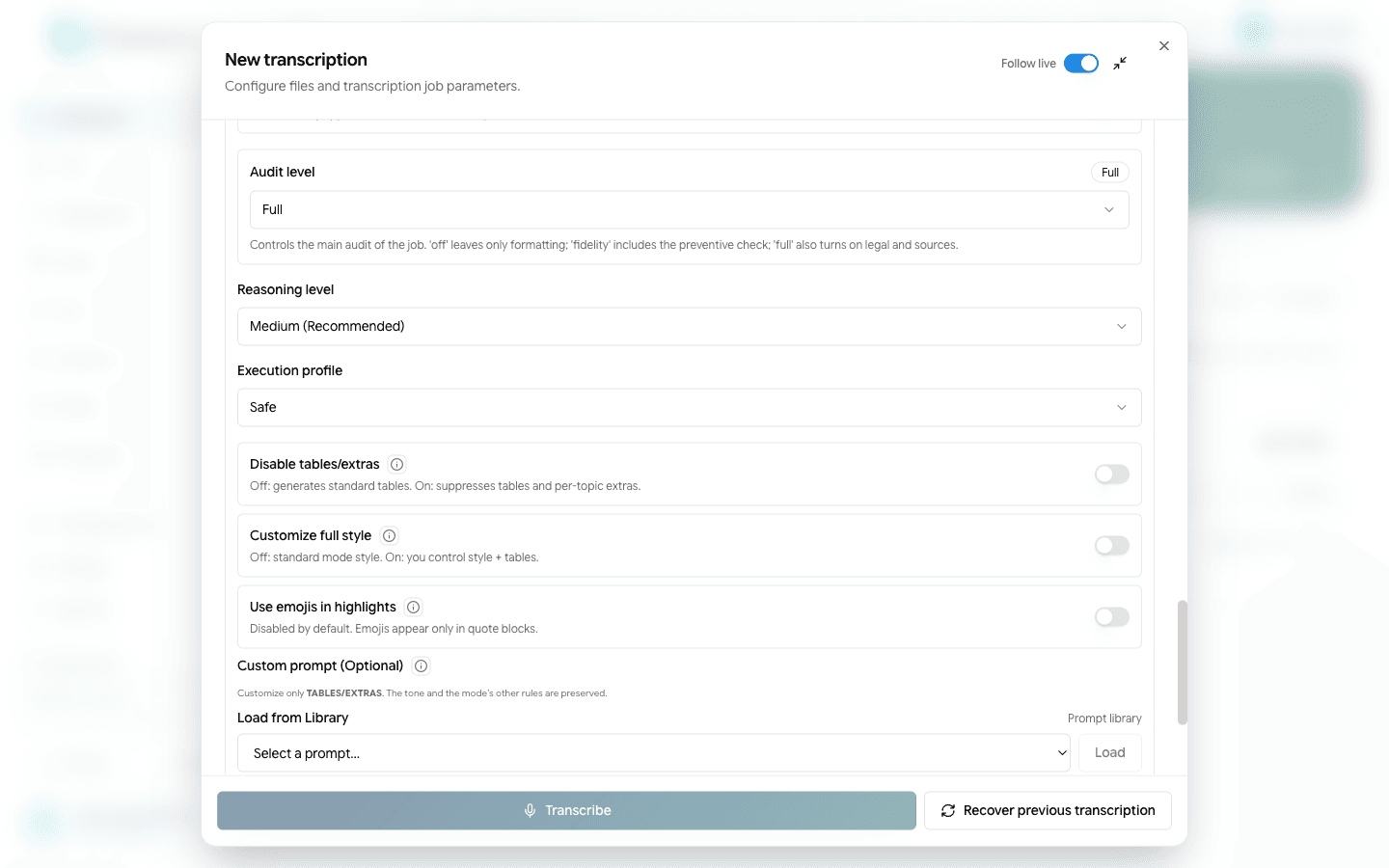
- Nível de auditoria — off (só formatação), fidelidade (inclui a checagem preventiva) ou completa (liga também legal e fontes).
- Nível de raciocínio — profundidade de raciocínio do modelo de formatação.
- Perfil de execução — Qualidade máxima, Seguro, Rápido ou Turbo.
- Desabilitar tabelas/extras — suprime as tabelas e os extras por tópico.
- Personalizar estilo completo — você controla estilo + tabelas em vez do padrão do modo.
- Usar emojis nos destaques — emojis apenas nos blocos de citação (desligado por padrão).
- Prompt customizado (Estilo completo) — com Personalizar estilo completo ligado, o prompt SUBSTITUI as regras de estilo e tabelas do modo (você controla parágrafos, destaques e quadros-síntese); sem ele, personaliza apenas TABELAS/EXTRAS preservando o tom do modo; carregável da biblioteca de prompts.
- Dicionários de termos — ficam DENTRO das Configurações avançadas (não no corpo principal).
- ▸ MATERIAL DE ESTUDO
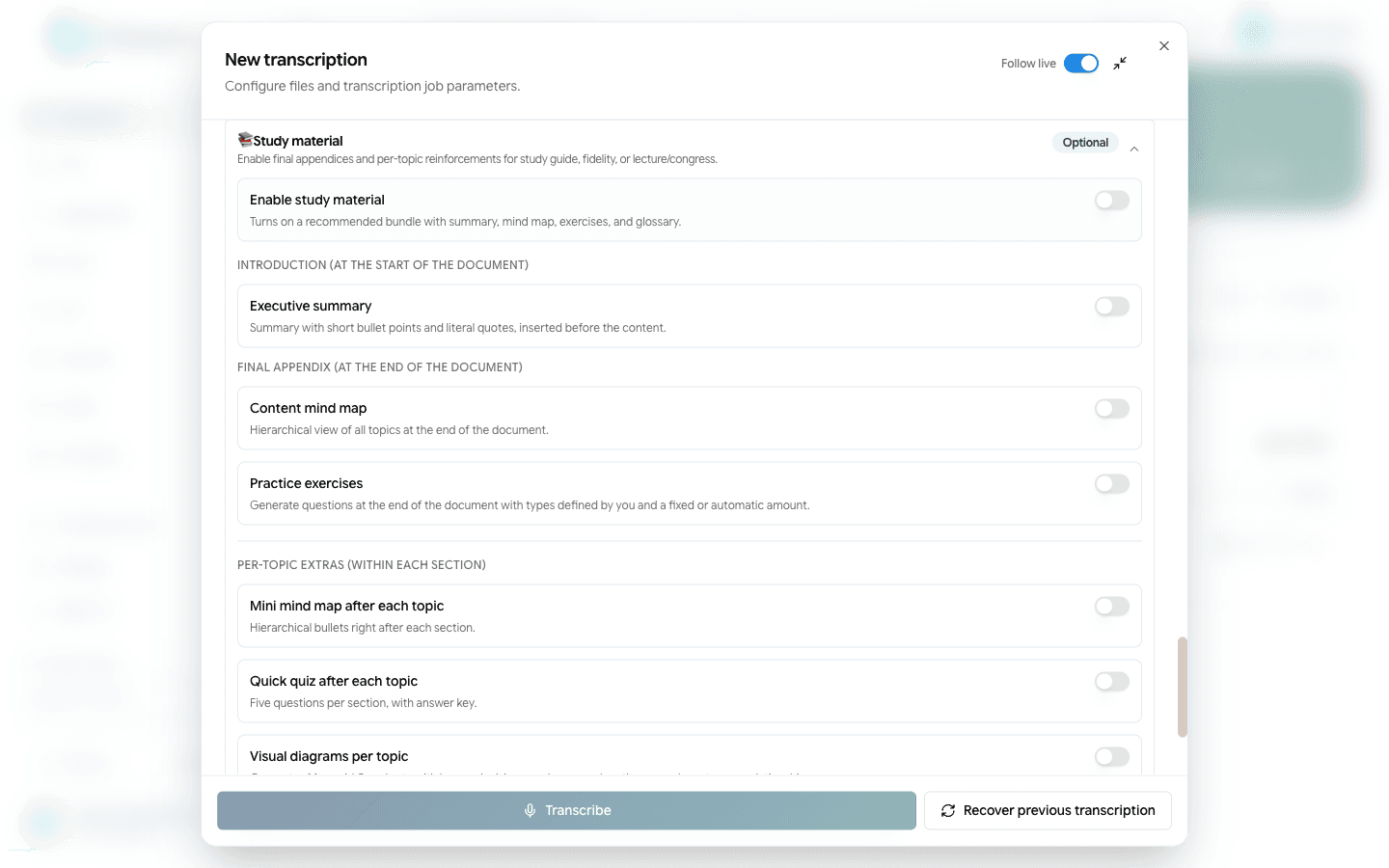
- Ativar material de estudo — liga um pacote recomendado com resumo, mapa mental, exercícios e glossário.
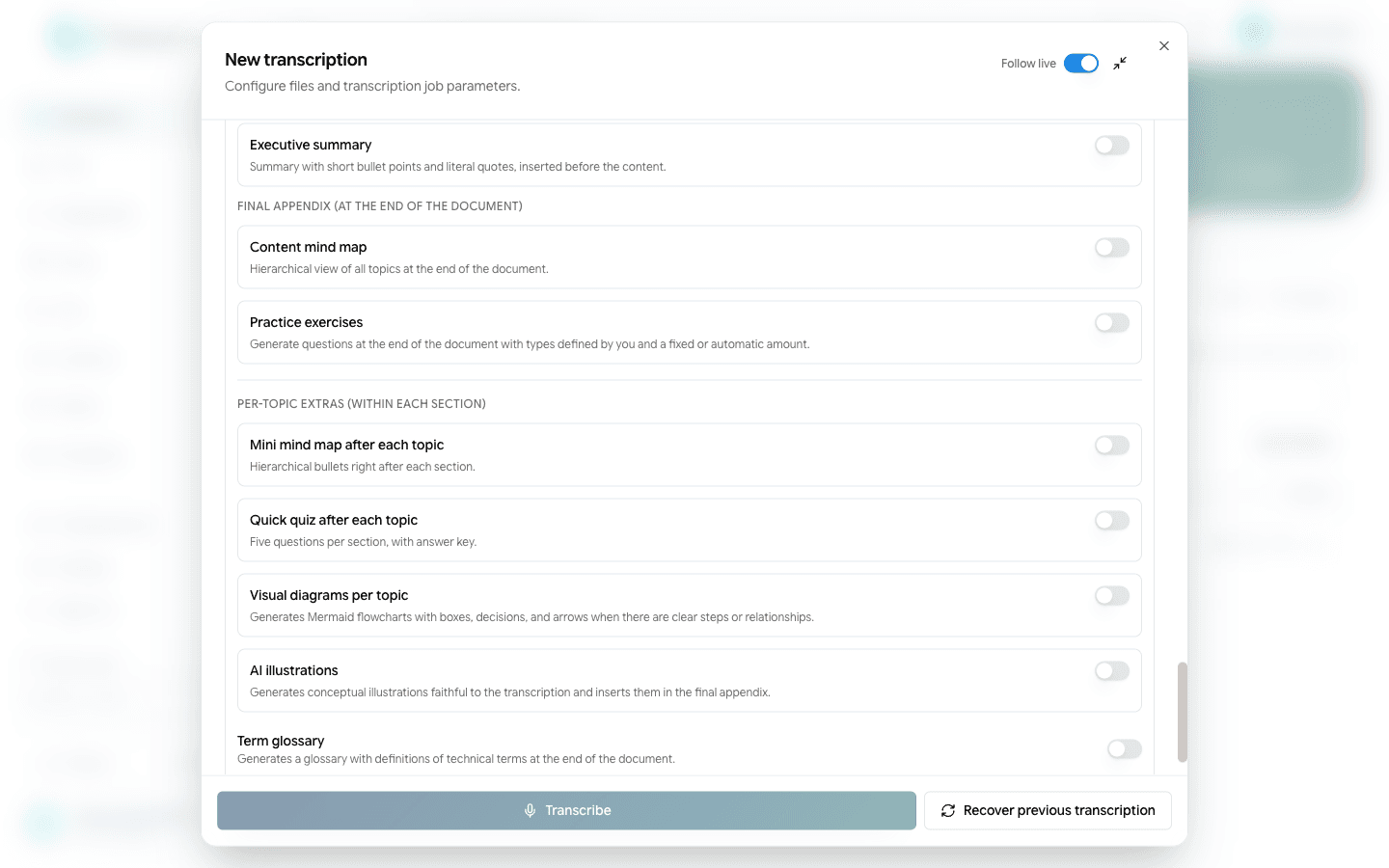
- Resumo executivo — síntese com tópicos curtos e citações literais, inserida antes do conteúdo (prompt customizável).
- Mapa mental do conteúdo — visão hierárquica de todos os tópicos ao final; número de mapas configurável + escopo/fallback de prompt.
- Exercícios de fixação — múltipla escolha, verdadeiro/falso e dissertativa; IA decide entre 5–60 ou quantidade manual de 1–200.
- Mini mapa mental após cada tópico — bullets hierárquicos logo após cada seção.
- Questionário rápido após cada tópico — cinco questões por seção, com gabarito.
- Diagramas visuais por tópico — fluxogramas Mermaid; no DOCX/PDF renderiza como imagem PNG ou, se indisponível, como esboço textual.
- Ilustrações por IA — ilustrações conceituais fiéis à transcrição no apêndice final; alta fidelidade, ilustrar conceitos e ilustrar fluxogramas.
- Glossário de termos — definições dos termos técnicos ao final do documento.
- Material de estudo Pro — gera quiz, resumos, mapas e glossário com o modelo avançado (qualidade superior, custo maior); desligado, usa o modelo econômico padrão.
- ▸ CAMPOS DA PRÁTICA JURÍDICA (quando o tipo é Jurídico)
- Modo de formatação (jurídico) — Audiência, Depoimento, Perícia, Notarial, Sentença, Acórdão ou Voto.
- Jurisdição — o país/sistema jurídico (Brasil, EUA, União Europeia…).
- Tipo de audiência (ramo) — o ramo processual (Cível, Trabalhista, JEC, Criminal…).
- Gerar ata formal — estrutura a transcrição como ata oficial conforme o tipo selecionado.
- Número do processo/caso — identificação do processo (opcional).
- Vara/Tribunal, Comarca/Cidade, Data da audiência, Observações — metadados do ato.
- Objetivo jurídico — petição inicial, contestação, alegações finais, recurso, sentença ou extrajudicial.
- Permitir discurso indireto — reescreve as falas em estilo indireto (ata).
- Permitir ata resumida — condensa as falas mantendo decisões e próximos passos.
- Incluir timestamps no resultado — timestamps no texto formatado; o RAW sempre os mantém para navegação e auditoria.
- Participantes da audiência — papéis para rotular cada fala (Juiz, Advogado, Testemunha) por Papel ou Nome.
- Prompt customizado (jurídico) — instruções extras específicas do ato.
Atenção no estado atual
- • Os padrões salvos em Configurações apenas espelham estes controles; o que vale para o job é o que você define aqui, no diálogo.
- • Fidelidade Natural desliga tabelas, quadros e material de estudo para preservar um texto limpo.
- • As Análises de conteúdo, o Premium e o modelo avançado consomem mais pontos de IA — confira o custo estimado antes de transcrever.
3. Provedores de transcrição: guia completo
O provedor de ASR é quem transforma áudio em RAW; a IA de formatação trabalha depois, sobre esse RAW. Este capítulo explica os recursos expostos de cada motor e como escolher sem confundir reconhecimento, tradução e formatação.
/transcription · /transcription/liveComparativo dos provedores
| Provedor | Onde funciona | Melhor uso | Recursos no Transcriwise | Cuidados |
|---|---|---|---|---|
| Whisper | Arquivos | Aulas longas, português, áudio técnico e máxima fidelidade | Large V3 Turbo para velocidade; Large V3 para maior precisão; termos e pré-processamento de áudio | Não oferece as análises de conteúdo nativas dos provedores cloud |
| AssemblyAI | Arquivos, Ao vivo e TranscriBot | Reuniões, múltiplos falantes, code-switching e contexto técnico | Universal-3.5 Pro/Universal-2, diarização, roster, prompt/keyterms, Voice Focus e Speech Understanding | Diarização, Voice Focus e análises podem ser adicionais cobrados |
| Deepgram | Arquivos, Ao vivo e TranscriBot | Baixa latência e vocabulário médico | Flux ao vivo com fim de turno; Nova-3 geral/Medical em arquivos; keyterms, diarização e redação de PII nas rotas compatíveis | Flux ao vivo não possui diarização; escolha Medical somente para conteúdo clínico |
| ElevenLabs Scribe | Arquivos e Ao vivo | Legendas, timestamps por palavra e eventos sonoros | Scribe v2, 99+ idiomas, keyterms, contexto anterior, eventos sonoros, VAD/manual e entidades | Keyterms e entidades podem ter custo adicional; Scribe v1 é legado |
| Soniox | Arquivos, Ao vivo e TranscriBot | Code-switching, legendas e tradução simultânea | STT Async/Realtime v5, endpoint sensitivity, tradução one-way/two-way e diarização | Ativar tradução ao vivo pode substituir o provedor escolhido |
| Gladia | Arquivos e Ao vivo | Áudio multilíngue e análises sem custo adicional do recurso | Solaria-1 generalista em batch/live; Solaria-3 para batch europeu monolíngue; diarização e análises | Solaria-3 exige um idioma fixo e não aceita code-switching; arquivos acima de 135 min são divididos |
| Voxtral | Arquivos e Ao vivo | Multilíngue com contexto, timestamps e baixa latência | Voxtral Mini Transcribe V2 em batch; Voxtral Realtime com atraso configurável | A diarização pertence ao batch; a rota ao vivo não separa falantes |
| iFlytek | Arquivos e Ao vivo | Chinês e idiomas cobertos pelo engine contratado | Engine LLM com português validado; Basic depende de backend e autorização específicos | Disponibilidade e idiomas dependem do entitlement da conta |
| Alibaba Cloud | Arquivos e Ao vivo | Lotes longos, chinês e detecção de emoção/ruído | Qwen3-ASR Flash batch/realtime, emoção e tempos de sentença; Fun-ASR Flash contextual, Fun-ASR/Paraformer e SenseVoice | Qwen não possui diarização nativa; Fun-ASR/Paraformer dependem de região e workspace |
Passo a passo
- 1Defina primeiro o fluxo: arquivo gravado (batch), captura Ao vivo ou TranscriBot para Meet/Zoom/Teams.
- 2Escolha o idioma do áudio. No AssemblyAI, Universal-3.5 Pro prioriza precisão, code-switching e diarização conjunta em 18 idiomas; Universal-2 amplia a cobertura para 99 idiomas.
- 3Adicione Área de conhecimento, dicionários e Termos específicos para nomes, siglas e vocabulário técnico. O limite e a forma de envio variam por provedor.
- 4Ative apenas os adicionais necessários: diarização, identificação de falantes, análises de conteúdo, tradução ao vivo ou Voice Focus.
- 5Confira o custo estimado antes de iniciar. Provedor, duração e adicionais podem alterar o consumo; o modelo de formatação é cobrado em uma etapa separada.
O que esta área oferece
- ▸ ASSEMBLYAI EM ARQUIVOS (ASYNC)
- Universal-3.5 Pro — modelo recomendado nos 18 idiomas compatíveis, com code-switching dentro da mesma fala e diarização conjunta ao reconhecimento.
- Universal-2 — alternativa de ampla cobertura para 99 idiomas; o Transcriwise pode usá-lo como fallback quando o idioma não pertence ao conjunto do Universal-3.5 Pro.
- Prompt contextual — Área de conhecimento, subárea e contexto do job orientam o reconhecimento de nomes e expressões ambíguas sem alterar o conteúdo falado.
- Keyterms — Termos específicos e dicionários reforçam nomes próprios, siglas e vocabulário técnico; no Universal-3.5 Pro, o motor aceita uma lista maior que no Universal-2.
- Diarização — separa os participantes; Número estimado de falantes ajuda o modelo, e a lista de falantes esperados permite mapear rótulos genéricos para pessoas ou papéis conhecidos.
- Speech Understanding — opções de redação de PII/LGPD, entidades, sentimento, capítulos automáticos e frases-chave. Cada opção aparece no diálogo e pode consumir pontos adicionais.
- RAW rastreável — timestamps, palavras e turnos retornados pelo provedor alimentam o RAW/RAW limpo, a navegação do player e as auditorias de fidelidade.
- ▸ ASSEMBLYAI AO VIVO E TRANSCRIBOT
- Universal-3.5 Pro Realtime — disponível na captura Ao vivo e no bridge do TranscriBot, com texto parcial/final e separação de falantes quando a diarização está ativa.
- Perfil de latência — Menor latência responde mais cedo; Equilibrado é o padrão; Máxima precisão espera mais contexto antes de fechar cada trecho.
- Voice Focus — redução de ruído focada na voz principal: Microfone próximo para headset/celular e Sala/ambiente para microfone distante. Deixe desligado em áudio limpo ou quando sons não vocais forem relevantes.
- Contexto do agente — envia a pergunta ou o contexto imediatamente anterior para reduzir erros em respostas curtas, nomes, e-mails e termos técnicos; não é uma instrução para reescrever a fala.
- Termos importantes — lista de palavras priorizadas durante a sessão ao vivo. Use grafias exatas e evite listas genéricas ou excessivas.
- Sync para clipes curtos — quando habilitado na implantação, o backend pode usar automaticamente a rota síncrona em ditados e notas de voz curtos; não há um seletor separado na interface.
- ▸ RECURSOS AO VIVO DOS DEMAIS PROVEDORES
- Deepgram Flux — detecta o fim de cada turno e permite ajustar termos importantes, limiar e tempo de espera. É otimizado para conversa; não oferece diarização nativa nessa rota. Nova-3 permanece disponível para arquivos e TranscriBot.
- ElevenLabs Scribe v2 Realtime — aceita até 50 keyterms curtos, contexto imediatamente anterior, VAD ou confirmação manual, texto não literal e detecção de entidades (PII, PHI, PCI, entre outras). Keyterms e entidades podem ter cobrança adicional.
- Soniox Realtime v5 — oferece code-switching, diarização e tradução em uma ou duas direções. O perfil de fim de fala controla quanto silêncio é esperado antes de fechar o trecho.
- Mistral Voxtral Realtime — oferece transcrição incremental com latência configurável. Menor atraso responde antes; maior atraso usa mais contexto. A rota ao vivo não fornece diarização.
- Alibaba Qwen3-ASR Flash Realtime — aceita contexto da aula/reunião e VAD configurável. A transcrição pode alternar idiomas, mas não inclui diarização nativa.
- Gladia — Solaria-1 é o modelo generalista para batch e ao vivo, com code-switching; Solaria-3 pode ser ativado na implantação para arquivos com um único idioma fixo e volta automaticamente ao Solaria-1 quando a configuração é incompatível. Entidades, sentimento, capítulos e resumo pertencem ao processamento de arquivo.
- iFlytek Realtime — usa o engine contratado para reconhecimento e, quando habilitado, interpretação chinês → inglês. Idiomas e duração dependem do entitlement da conta.
- ▸ O QUE NÃO É ASR
- Idioma de saída e Modelo de IA pertencem à formatação: Gemini, Claude, OpenAI, DeepSeek, Qwen ou GLM reorganizam, traduzem e auditam o RAW depois da transcrição; trocar esse modelo não faz o áudio ser reconhecido novamente.
- Tradução ao vivo pertence ao fluxo de streaming compatível e pode forçar a troca para Soniox. Ela é diferente de escolher um idioma de saída para o documento final.
- Pocket Voices e LLM Gateway são produtos separados da AssemblyAI e não fazem parte do fluxo de transcrição do Transcriwise.
Atenção no estado atual
- • Não ative todos os adicionais por padrão: eles podem elevar o custo e, em áudio limpo, não necessariamente melhoram o RAW.
- • O melhor provedor depende do áudio real. Para jobs críticos, teste um trecho curto com dois motores e compare o RAW antes de processar horas de conteúdo.
4. Resultado, análise, auditoria e exportação
Abra um job concluído para revisar o texto, ouvir o áudio, comparar versões, ver a análise por IA, auditar achados e exportar o documento.
/transcription?job={id}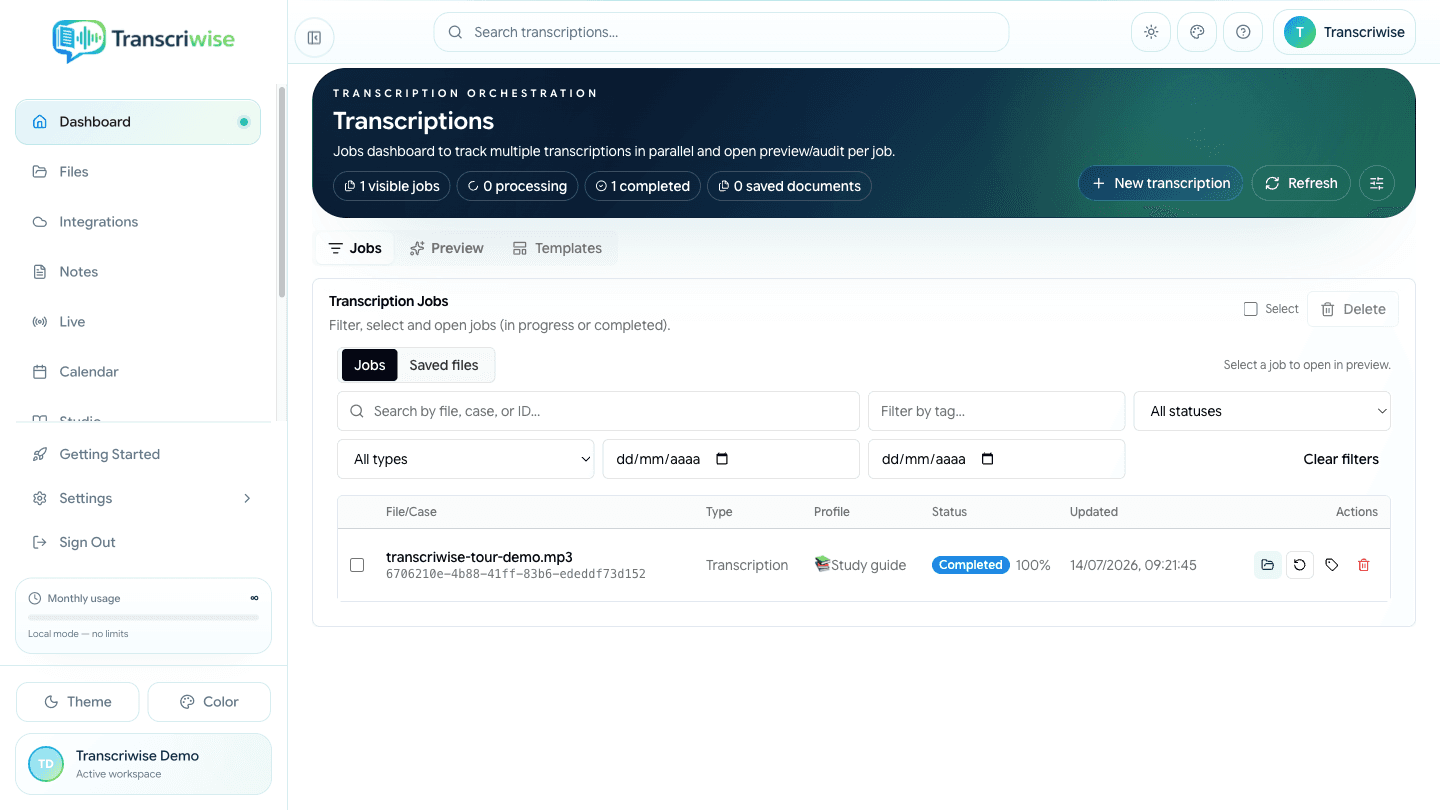


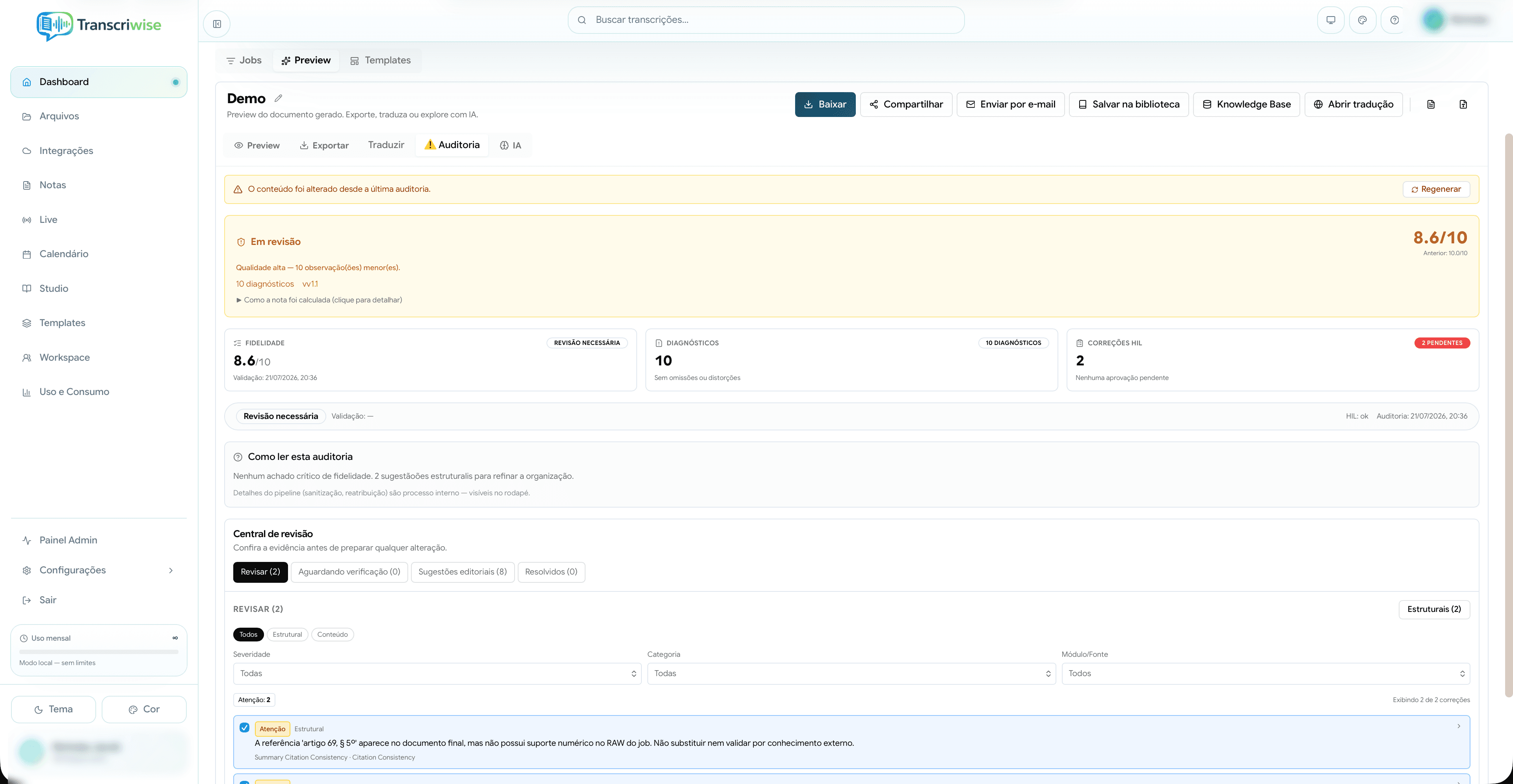
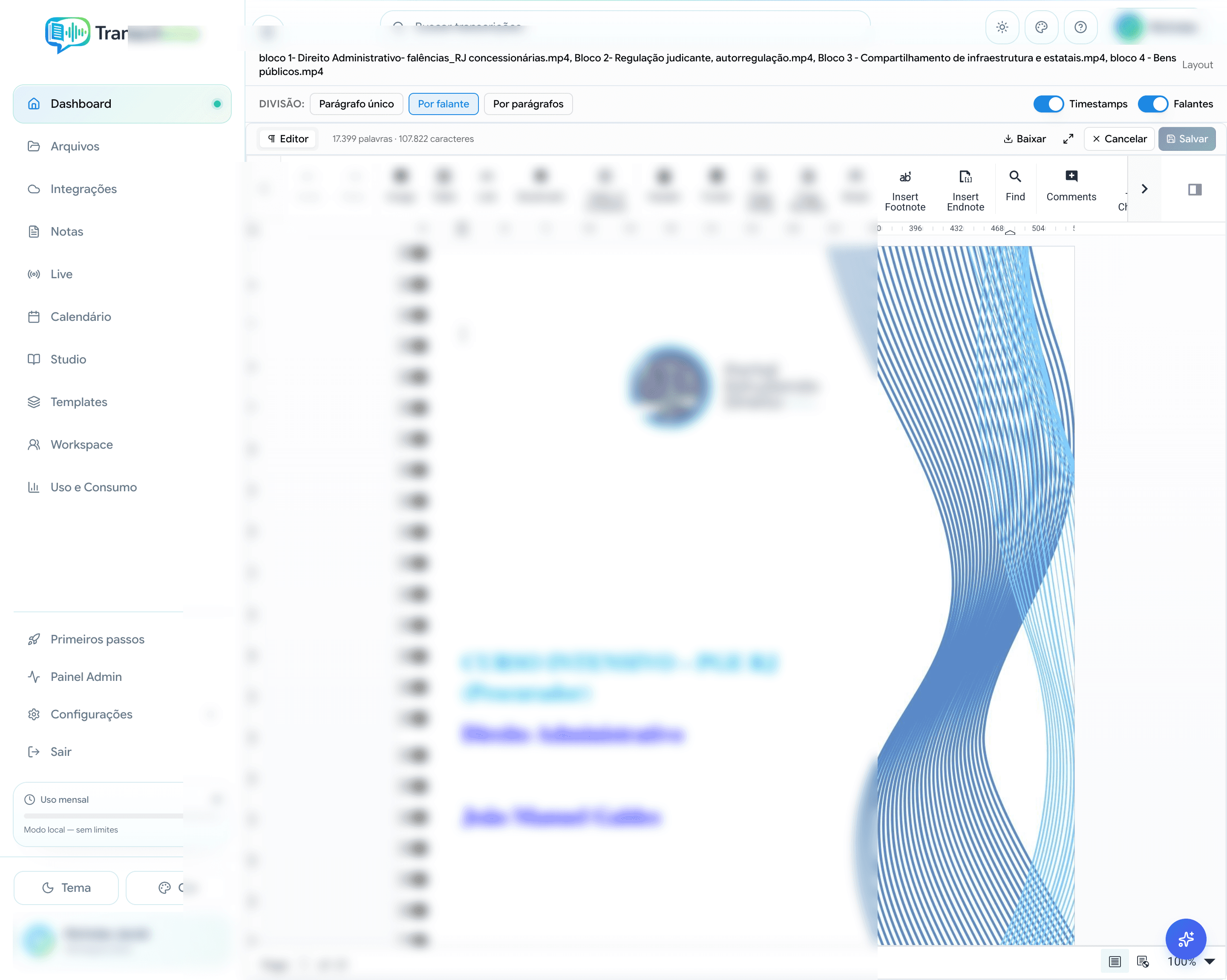
Passo a passo
- 1Abra um job pelo Dashboard ou por Arquivos.
- 2Use o player para acompanhar o áudio e os timestamps.
- 3Alterne entre Preview, Exportar, Análise (Speech Understanding), Traduzir, Auditoria e IA.
- 4Na Auditoria, leia cada achado, compare com o RAW e aplique apenas as correções adequadas.
- 5Na Exportação, escolha conteúdo, idioma, falantes, timestamps, agrupamento e template visual.
- 6Baixe em TXT, Markdown, SRT, VTT, DOCX, PDF ou Google Docs; JSON fica disponível para prática jurídica e reunião. Você também pode copiar para a área de transferência.
O que esta área oferece
- O RAW permanece como fonte de referência para as versões formatadas e derivadas.
- ▸ AS TRÊS VISÕES DO PREVIEW
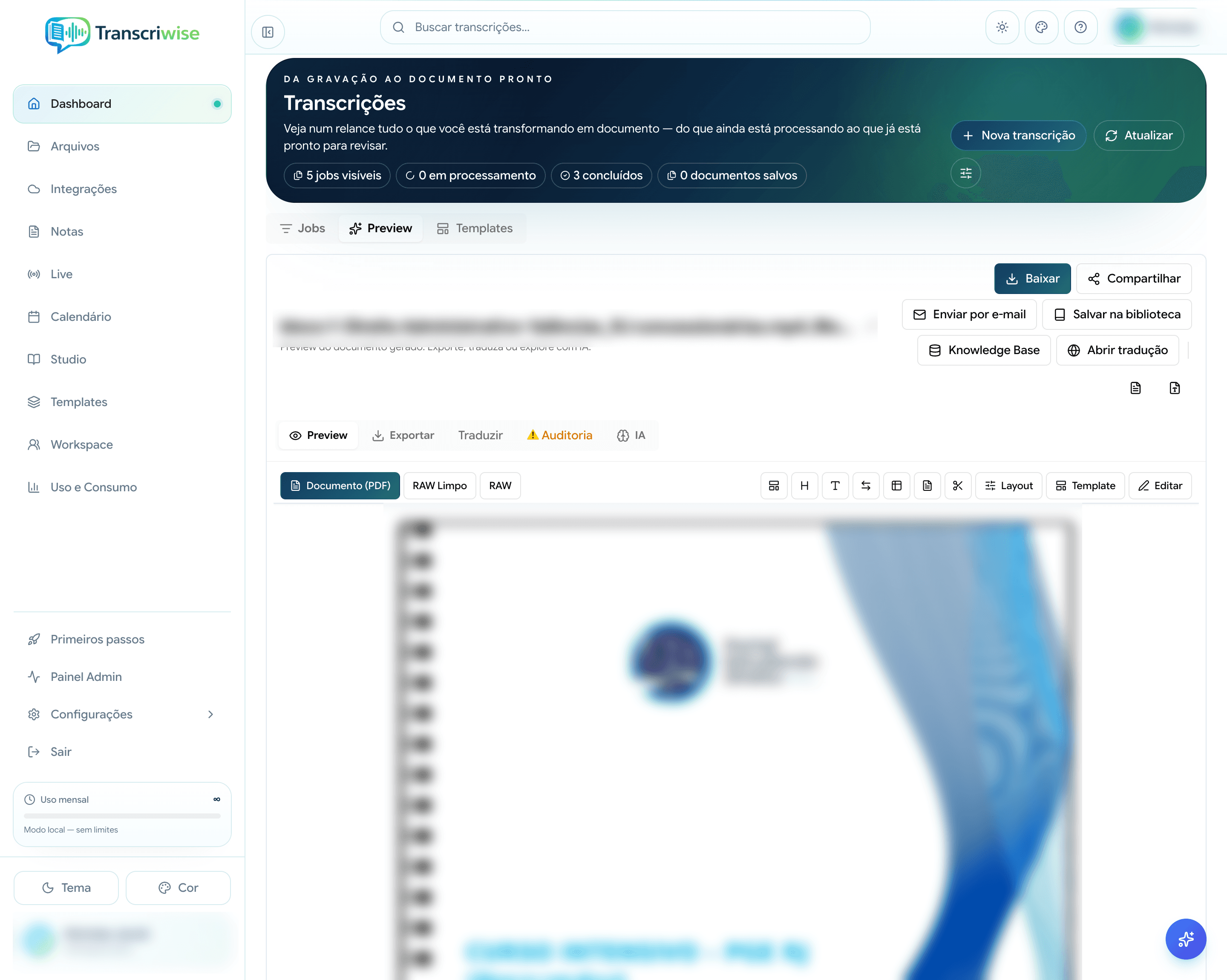
- Documento (PDF) — o documento já formatado pela IA, renderizado como sairá na exportação (capa, títulos, tabelas e template visual).
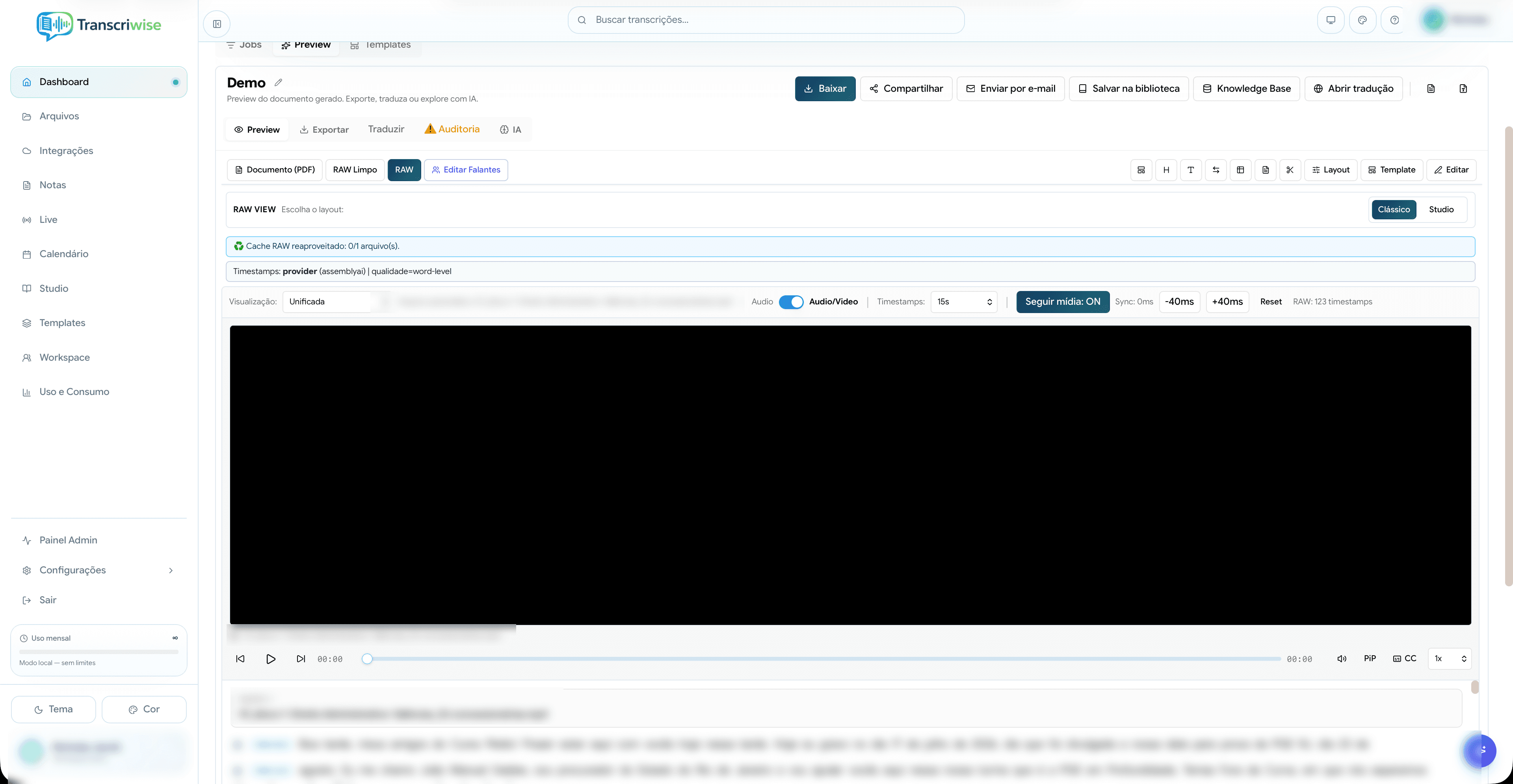
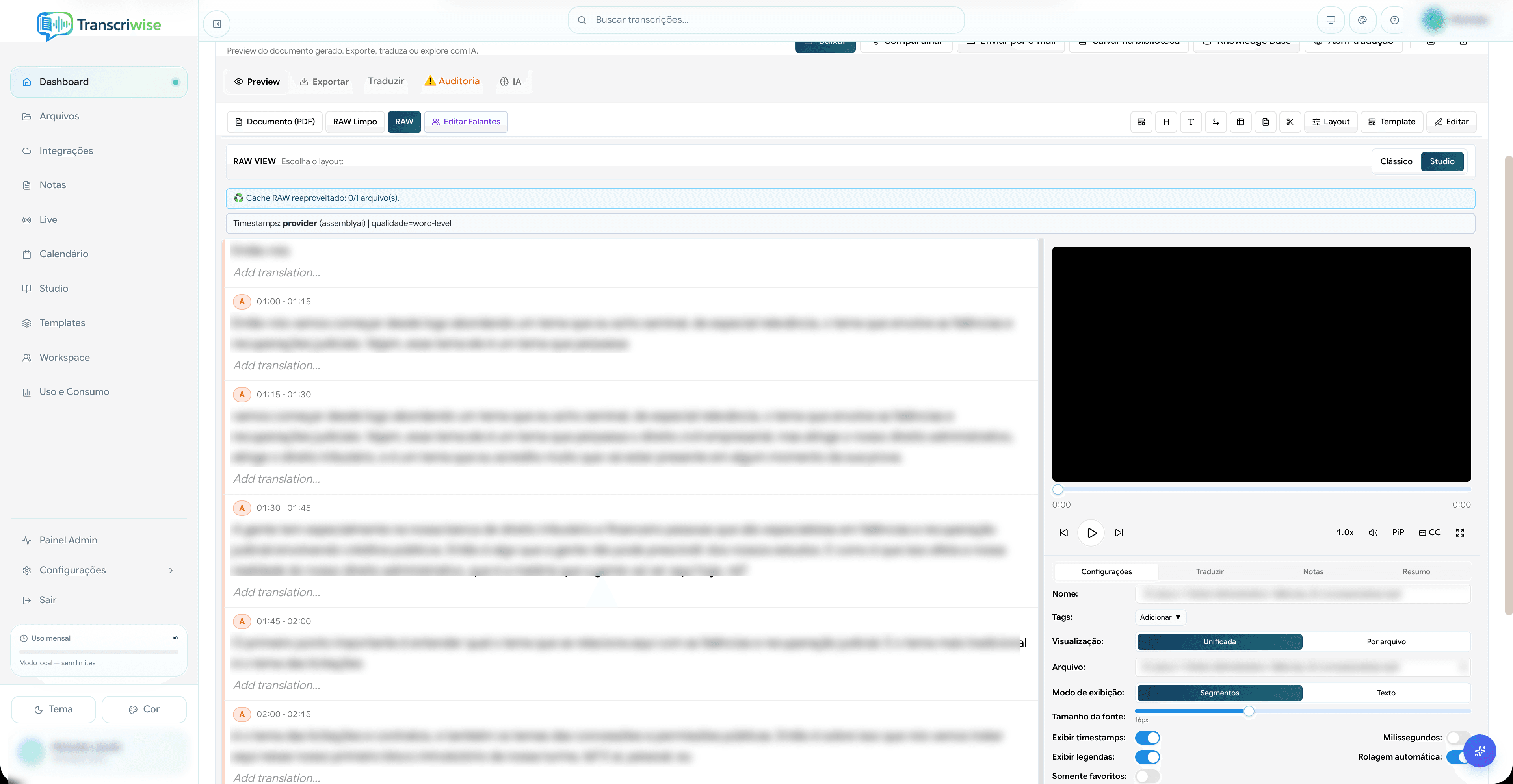
- RAW — o reconhecimento literal, palavra por palavra, do jeito que o provedor devolveu. É a fonte de referência para conferir qualquer trecho.
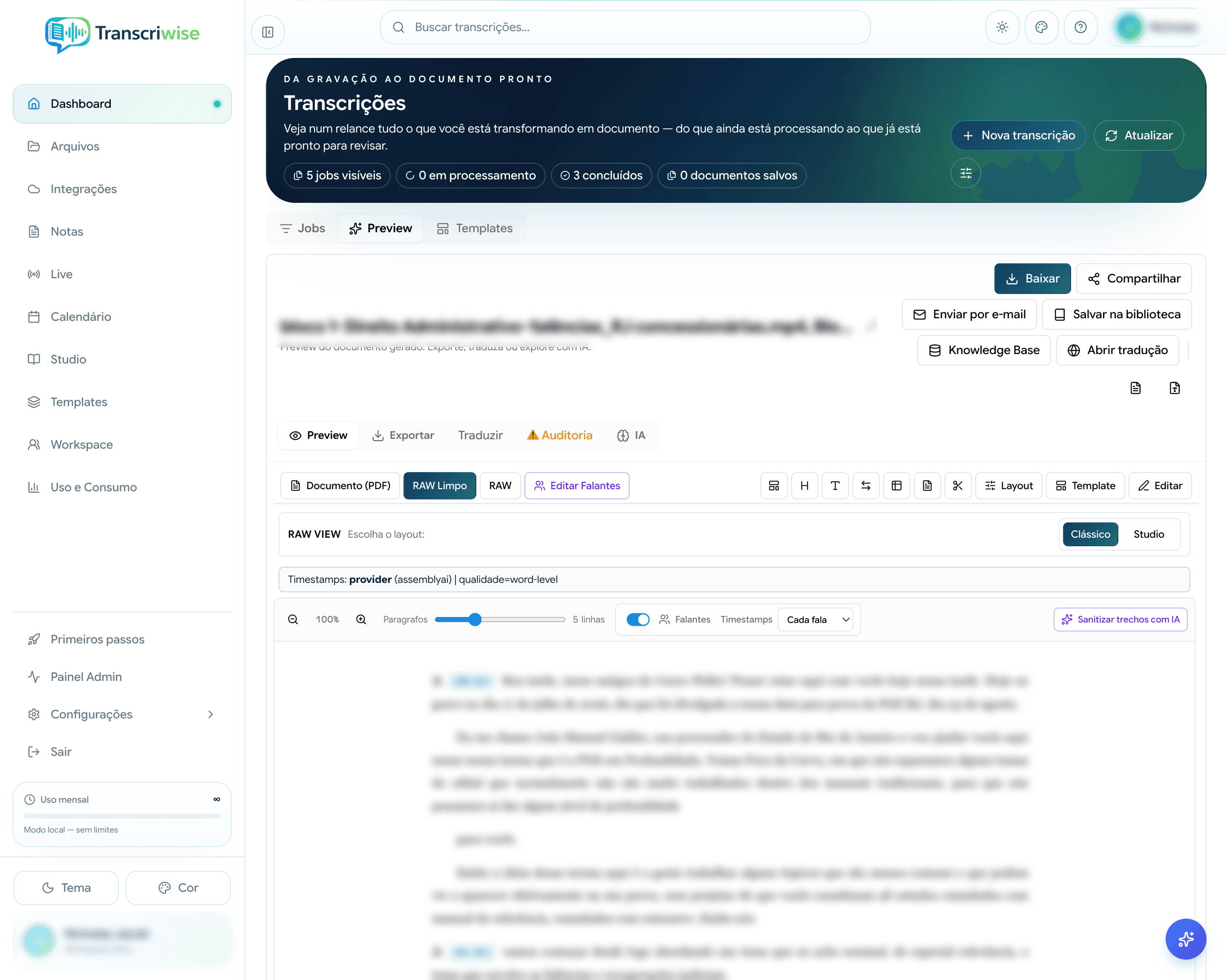
- RAW Limpo — o mesmo RAW sem hesitações, repetições e vícios de fala, sem passar pela formatação por IA. Fica entre o literal e o documento formatado.
- Layout do RAW (RAW VIEW) — Clássico mostra o texto corrido com timestamps e falantes; Studio abre a leitura em colunas com navegação por trechos. Só muda a apresentação, não o conteúdo.
- Controles do RAW — zoom, tamanho do parágrafo, exibir falantes, cadência dos timestamps e Sanitizar trechos com IA para limpar passagens pontuais.
- Editor do documento formatado (Editar) — abre o DOCX do job num editor completo (títulos, tabelas, imagens, notas de rodapé, sumário, comentários, controle de alterações, cabeçalho e rodapé). Também há Editar Falantes para renomear quem fala.
- Traduzir — gera uma versão do documento em outro idioma, que passa a conviver com o original; as versões traduzidas também podem ser baixadas pelo menu do arquivo em Arquivos.
- A aba Análise traz entidades, sentimento, capítulos e frases-chave quando o provedor os fornece.
- Relatórios jurídicos (Evidências, Validação, Timeline, Contradições) aparecem para os tipos de audiência.
- O cabeçalho do resultado também permite Compartilhar e Adicionar à base de conhecimento.
Atenção no estado atual
- • Confirme achados de IA contra o áudio ou o RAW antes de incorporá-los.
- • Salvar uma edição do texto exige a ação de salvar exibida no editor; não presuma salvamento automático.
5. Arquivos e organização
Pesquise transcrições, organize-as em pastas e aplique ações individuais ou em lote.
/transcription/files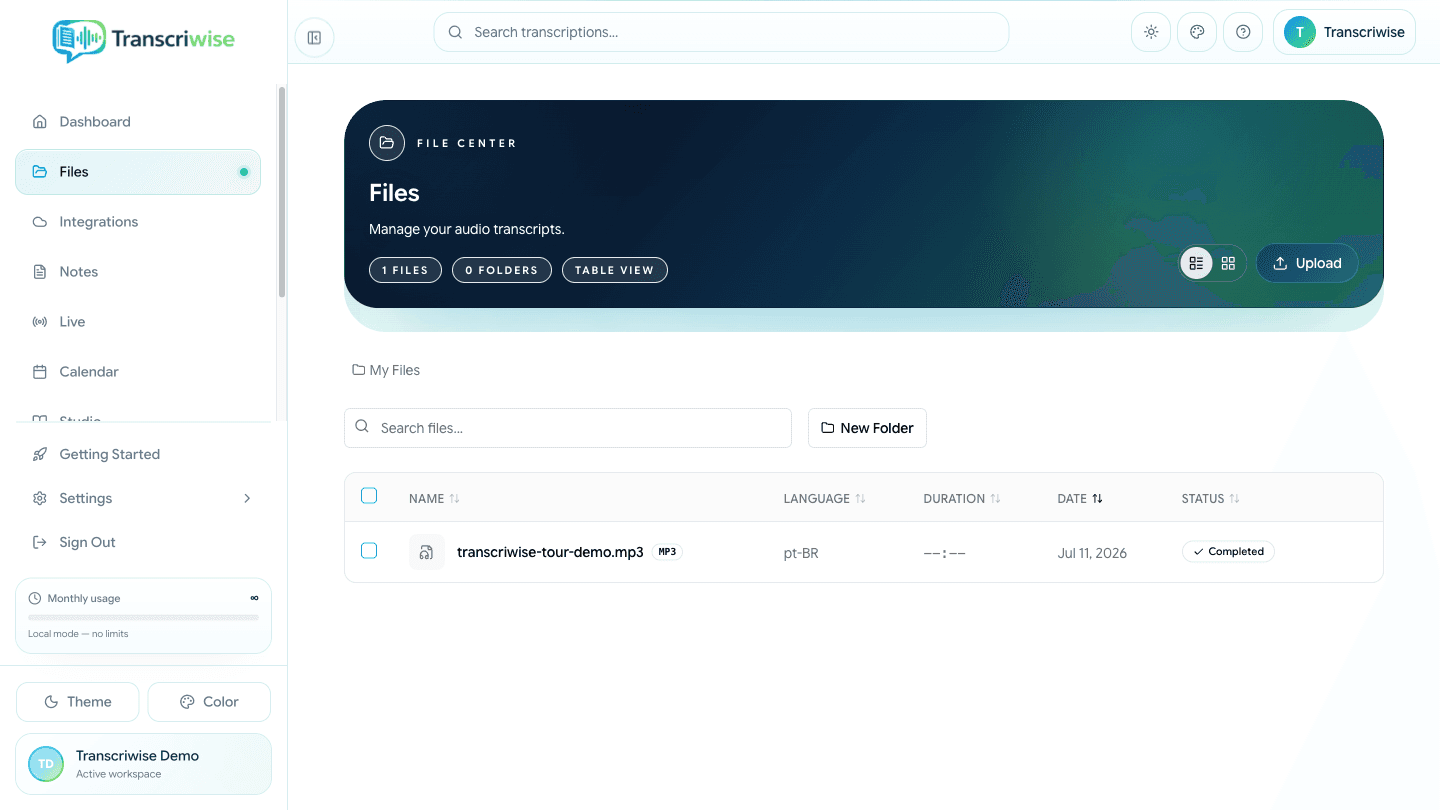
Passo a passo
- 1Pesquise por nome, idioma ou status.
- 2Alterne entre cartões e tabela. No celular, use os cartões.
- 3Crie uma pasta e mova os jobs pelo menu de ações ou pela seleção em lote.
- 4Abra o menu de um arquivo para visualizar, renomear, baixar, compartilhar, criar nota, mover ou excluir.
- 5Baixe também as versões traduzidas por idioma (TXT/MD/DOCX/PDF/SRT) direto do menu do arquivo.
O que esta área oferece
- A página carrega até 200 jobs por vez.
- Pastas possuem um nível de organização; a tabela permite ordenar.
- O compartilhamento temporário, quando habilitado, cria um link com validade de sete dias.
6. Transcrição ao vivo
Capture o microfone ou o áudio de uma aba, acompanhe parciais e traduções, e salve o resultado ao final.
/transcription/live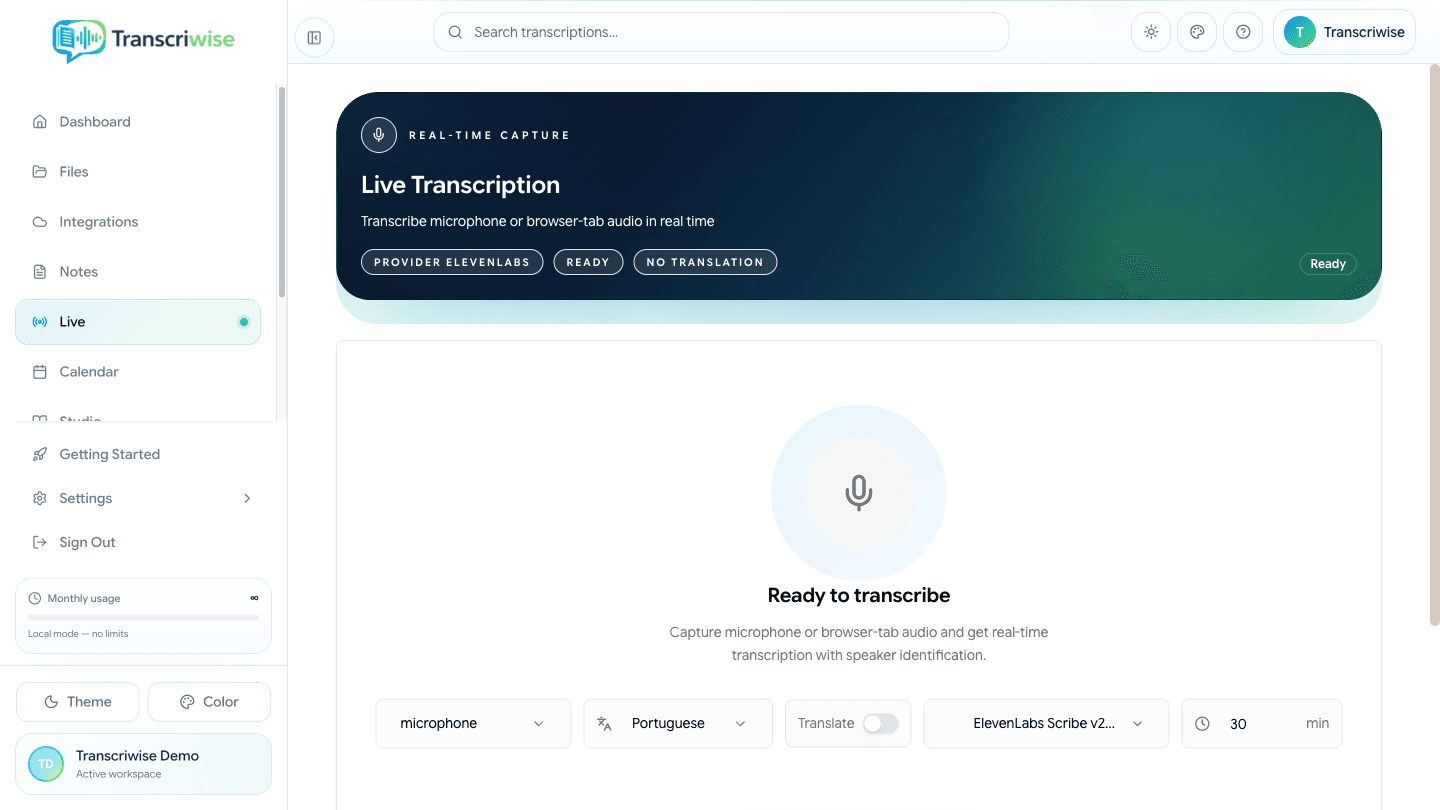
Passo a passo
- 1Escolha Microfone ou Áudio da aba. Para uma aba, compartilhe a aba correta e marque o compartilhamento de áudio.
- 2Defina idioma automático ou fixo e, se necessário, tradução em uma ou duas direções.
- 3Escolha o provedor e a duração estimada; verifique se há saldo suficiente para iniciar.
- 4Inicie (Espaço) e acompanhe texto parcial, texto final, falantes e métricas. Renomeie falantes (nome + papel) durante a sessão.
- 5Ao terminar, use Parar e Salvar (o áudio é salvo junto); Cancelar (Esc) descarta a sessão.
O que esta área oferece
- Mais de 99 idiomas, detecção automática e legenda sobreposta com 4 modos (off, CC, tradução, bilíngue).
- Provedores em tempo real: ElevenLabs, AssemblyAI, Soniox, Deepgram Flux, iFlytek, Gladia, Mistral Voxtral e Alibaba Qwen (conforme disponibilidade).
- Painel de custo em tempo real e cópia do original ou da tradução durante a captura.
- Ajustes por provedor: termos-chave, contexto, entidades, confirmação manual, perfil de fim de fala ou atraso de streaming. O relay seguro mantém as chaves no servidor e encerra a conexão no limite reservado.
Atenção no estado atual
- • Ligar a tradução força um provedor compatível (centrado em Soniox) e pode trocar o provedor selecionado.
- • O seletor Meet/Zoom/Teams orienta a interface; ele não publica legendas nativas nessas plataformas por si só.
- • SRT e VTT ficam disponíveis depois que a sessão é salva como job.
7. Calendário e TranscriBot
Sincronize reuniões, escolha o motor por reunião, ative o auto-transcrever e configure como cada encontro será reconhecido, formatado e automatizado.
/transcription/calendar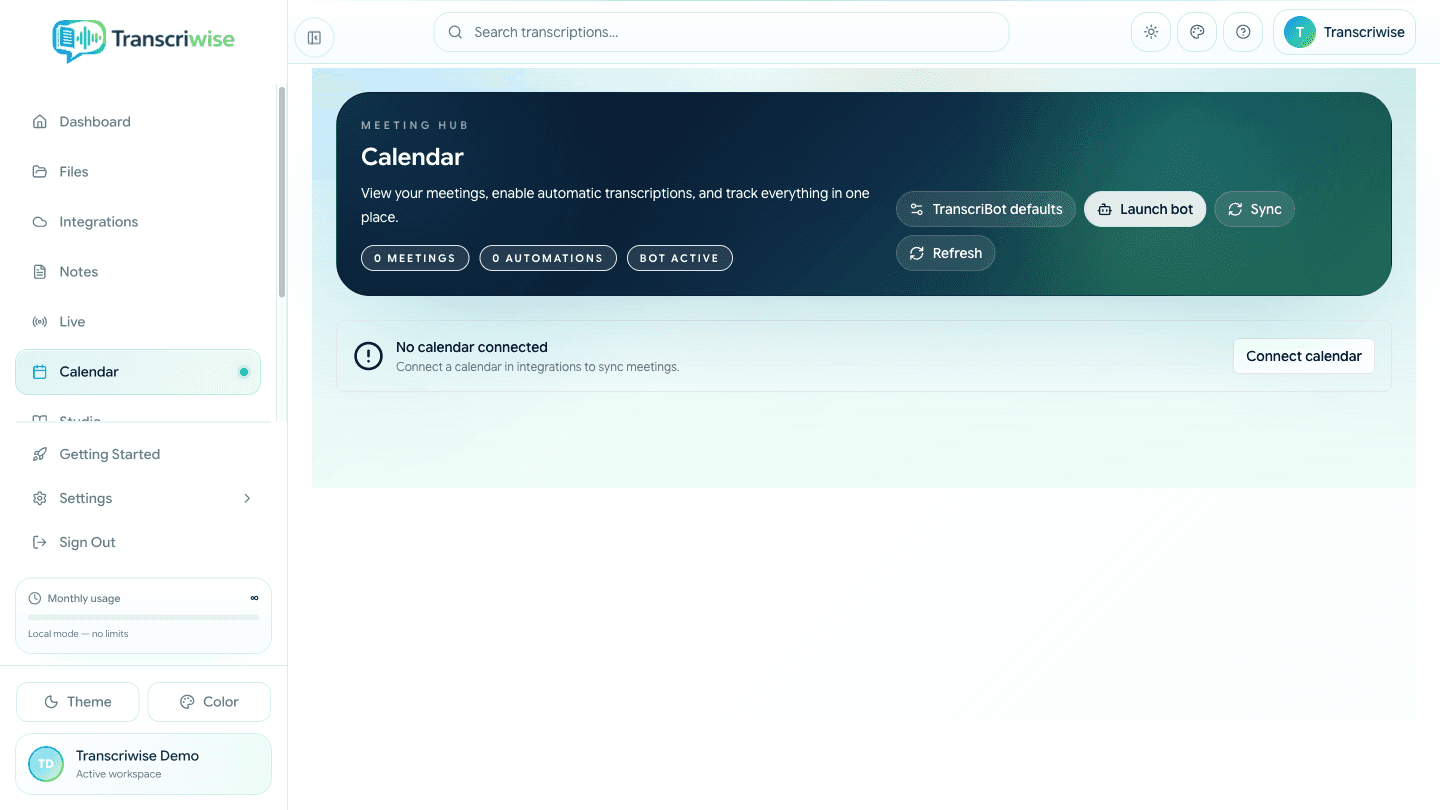
Passo a passo
- 1Conecte Google Calendar ou Microsoft Calendar em Integrações.
- 2No cartão da reunião, escolha o motor (bot ao vivo, bot pós-reunião ou importação de gravação) e ative o auto-transcrever se quiser o fluxo automático.
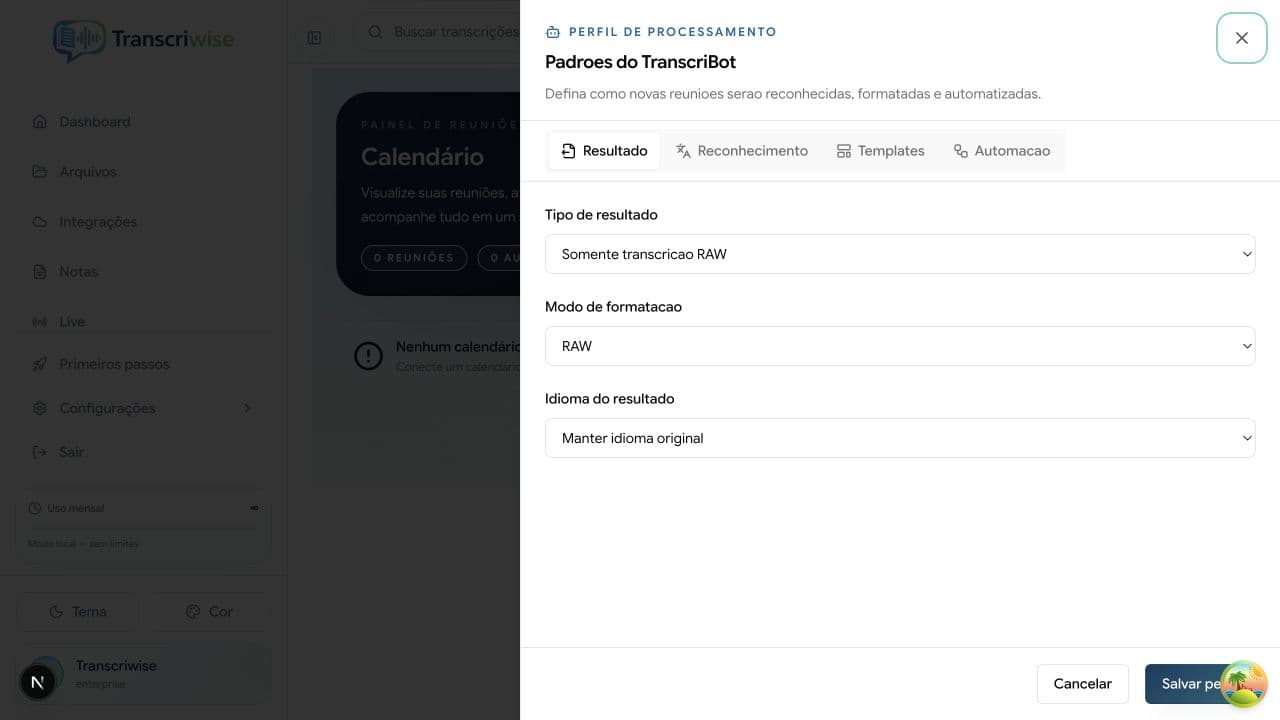
- 3Use Configurar/Padrões do TranscriBot para definir Resultado, Reconhecimento, Templates e Automação.
- 4Aplique o perfil só à reunião, a toda a série ou como padrão para novas reuniões.
- 5No horário, lance o TranscriBot (ou deixe o auto-dispatch) e acompanhe a captura RAW, a formatação e a auditoria.
O que esta área oferece
- Perfis combinam captura ao vivo, pós-reunião ou importação de gravação com qualquer documento final compatível.
- Defina idioma, provedor avançado, qualidade, diarização, falantes, papéis, timestamps, dicionários e templates; a aba Automação gera resumo e itens de ação.
- Idioma do resultado traduz o documento; um pré-template orienta a base e vários pós-templates geram documentos derivados do mesmo RAW.
- Meet recebe legendas como vídeo do bot; Zoom usa uma URL manual de captions; Teams usa a URL CART informada pelo organizador.
Atenção no estado atual
- • Templates e dicionários são congelados quando o bot lança o job.
- • Importações de gravações prontas podem usar um perfil fixo de reunião em vez do perfil completo do evento.
8. Integrações e automações
Conecte armazenamento, e-mail, calendários, videoconferência, CRM, gestão e colaboração; o catálogo separa conectores nativos de rotas Zapier/webhook.
/transcription/integrations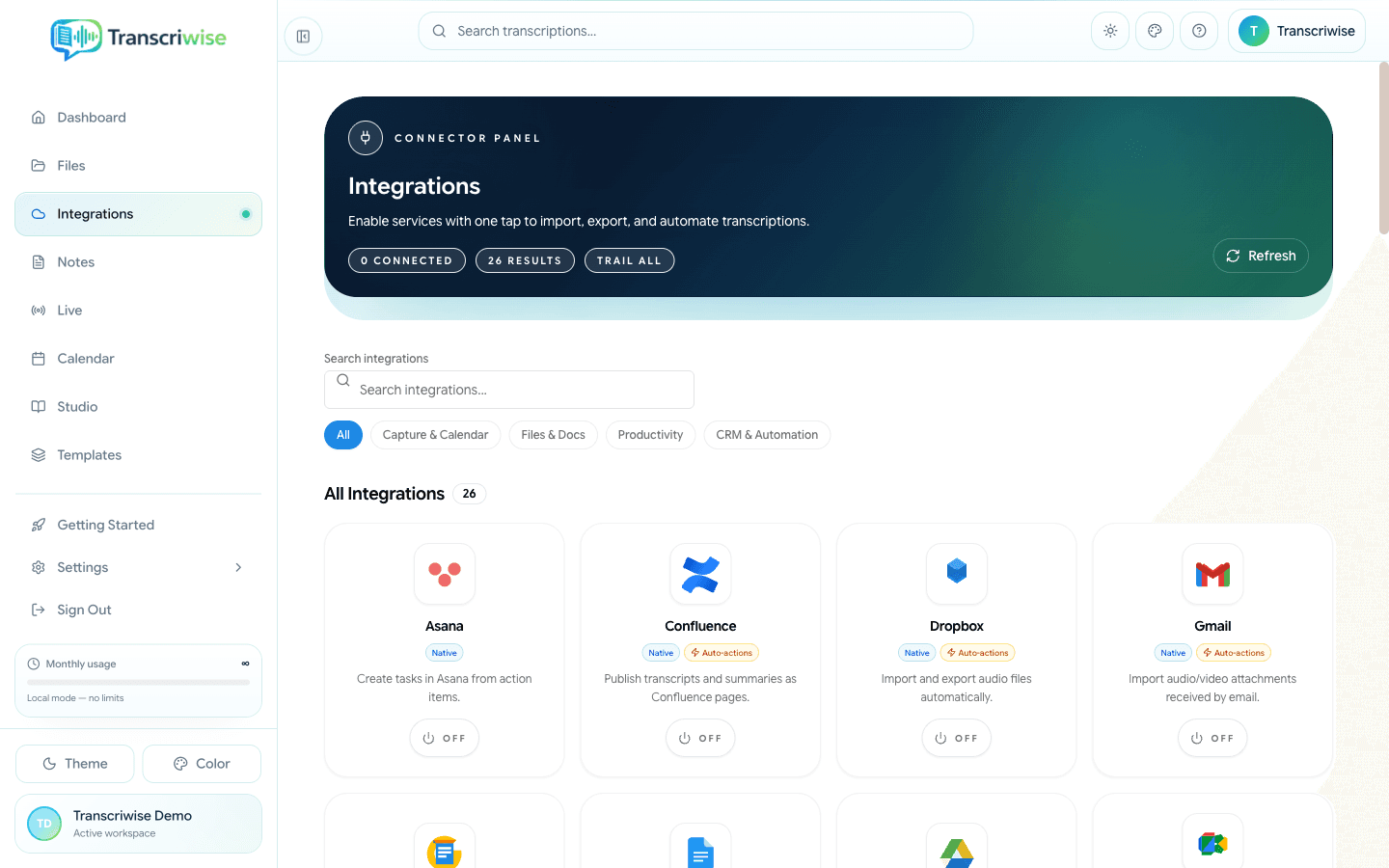
Passo a passo
- 1Para adicionar o Zoom, pesquise por Zoom, clique em Conectar, entre na conta Zoom desejada e autorize os acessos exibidos na tela OAuth.
- 2Depois de conectado, use o calendário para sincronizar reuniões ou, em Nova transcrição, selecione Importar da nuvem > Zoom para escolher uma gravação em nuvem e iniciar o processamento.
- 3Para remover o Zoom, volte a Integrações, abra o cartão Zoom, clique em Desconectar e confirme. Você também pode revogar o aplicativo em Zoom App Marketplace > Manage > Added Apps.
- 4Para conectores marcados como Nativa, pesquise a integração e conclua o OAuth ou informe o token solicitado. Um selo Requer configuração indica que o administrador ainda precisa habilitar credenciais no backend.
- 5Expanda uma integração conectada para testar a conexão e configurar ações automáticas.
- 6Em serviços de nuvem, use a importação no diálogo Nova transcrição.
- 7Para uma rota Zapier/webhook, crie Webhooks by Zapier > Catch Hook, copie a URL, conecte o card Zapier no Transcriwise e cole essa URL.
- 8Depois, expanda o card Zapier conectado e crie uma auto-action send_event para o evento desejado; no Zapier, mapeie o payload recebido para o aplicativo de destino.
O que esta área oferece
- Drive, OneDrive, Dropbox e Gmail podem fornecer arquivos para transcrição.
- Zoom importa gravações; Meet importa artefatos nativos; calendários alimentam a agenda do TranscriBot.
- Inclui CRM (HubSpot, Salesforce, Zoho), gestão (Trello, Asana, Monday, Jira), colaboração (Slack, Notion, Confluence) e exportação (Google Docs, Word).
Atenção no estado atual
- • O catálogo pode exibir integrações cujo uso depende de configuração administrativa, plano ou aprovação OAuth.
- • Os cards Via Zapier/webhook não são conectores diretos com o aplicativo indicado. O app oficial Transcriwise no Zapier ainda está em Preview por convite, e as receitas exibidas não são Zaps instaláveis prontos.
9. Notas
Crie notas livres com editor rico e busca por título ou conteúdo.
/transcription/notes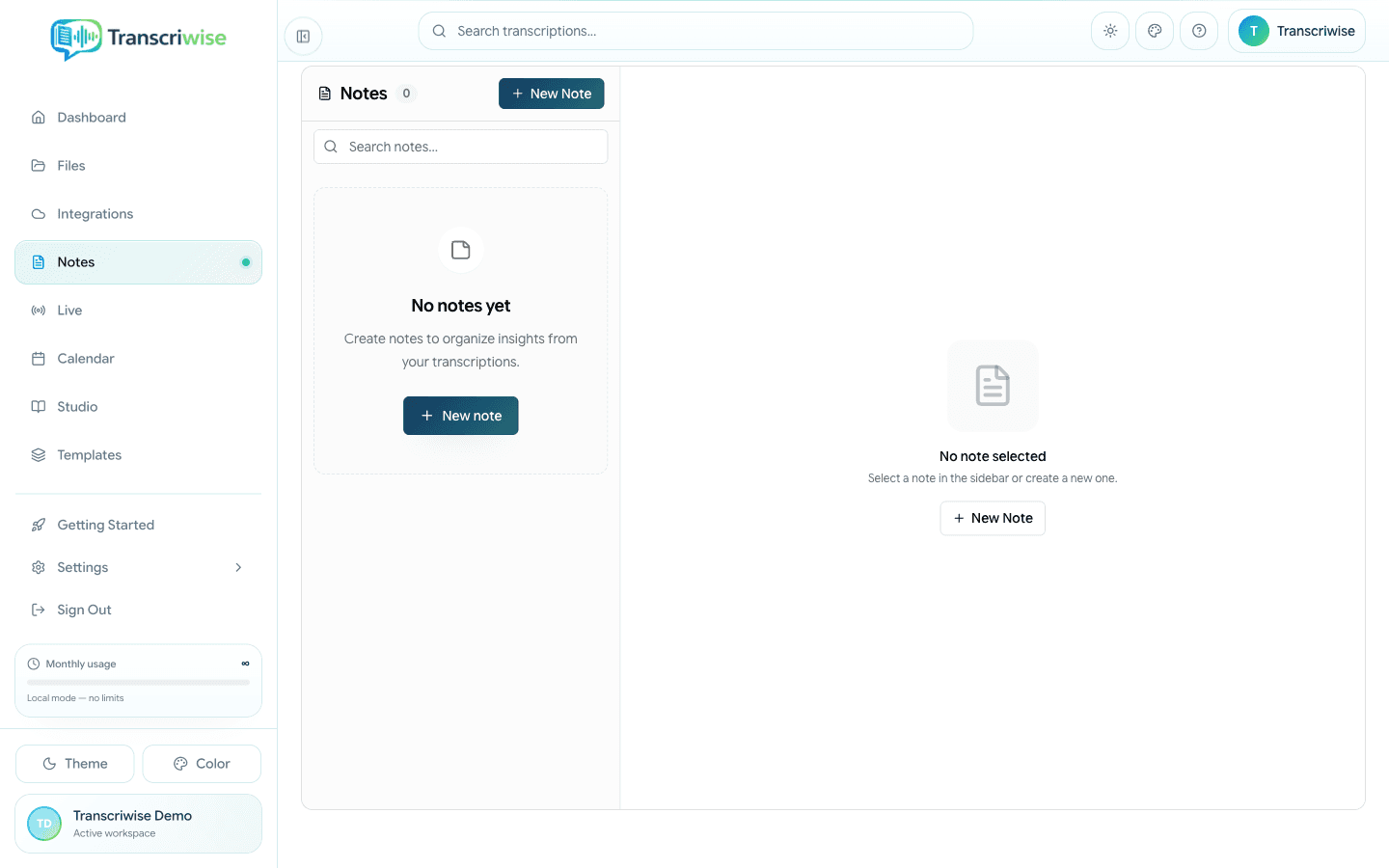
Passo a passo
- 1Clique em Nova nota e defina o título.
- 2Use títulos, negrito, itálico, listas, citação e alinhamento no editor.
- 3Aguarde o indicador de salvamento antes de trocar de nota ou sair.
- 4Pesquise pelo título ou por palavras do conteúdo.
O que esta área oferece
- Salvamento automático após uma pequena pausa na edição.
- Ordenação pela atualização mais recente; abas Notas/Editor no celular.
Atenção no estado atual
- • A exclusão atual não pede confirmação. Verifique o título antes de excluir.
10. Studio e base de conhecimento
Converse com uma biblioteca de transcrições e gere materiais de estudo ou síntese a partir de fontes selecionadas. No menu, esta área aparece como “Studio”.
/transcription/knowledge-base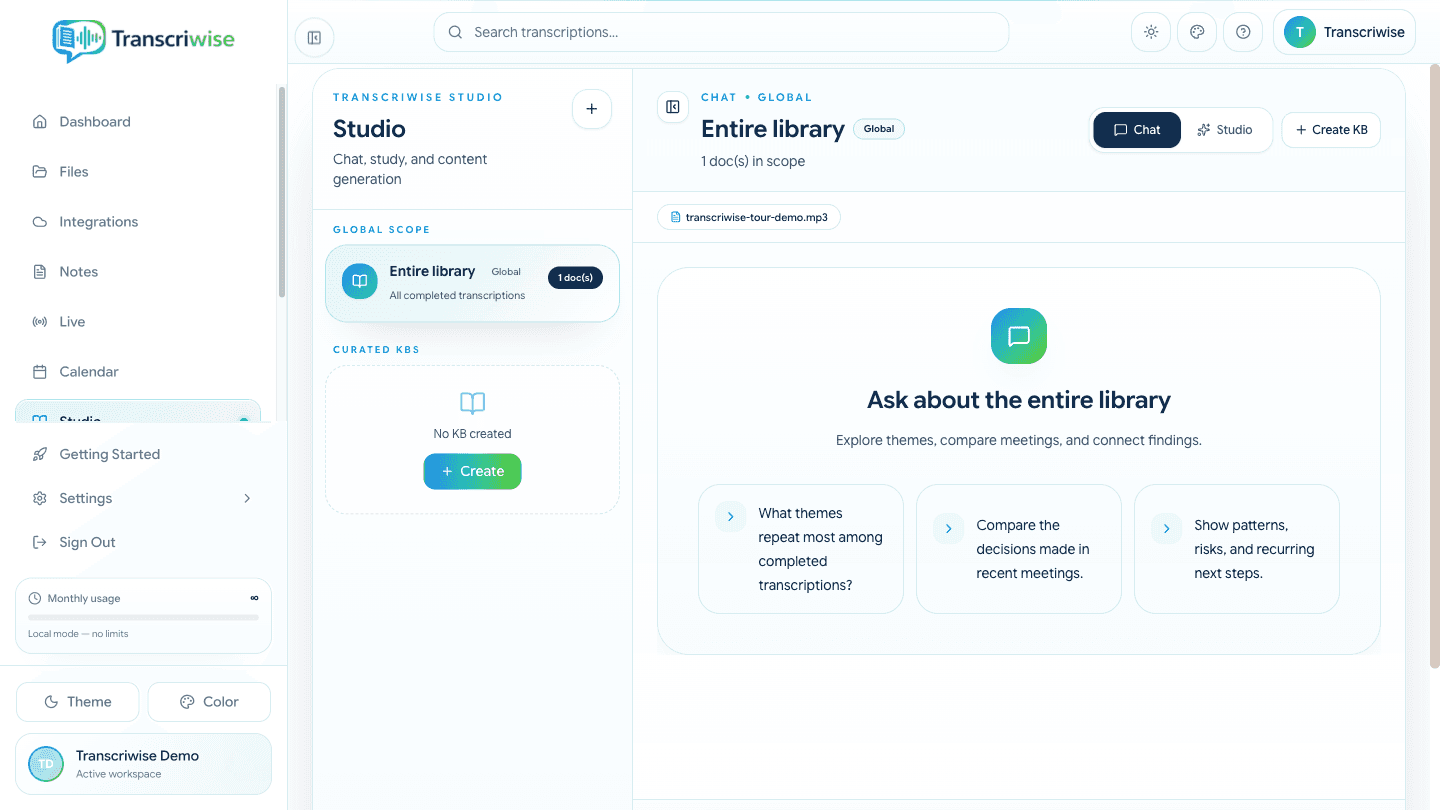

Passo a passo
- 1Escolha a biblioteca global ou uma base de conhecimento curada.
- 2Selecione as fontes e abra Chat para fazer perguntas com citações.
- 3Alterne entre Chat (perguntas com citações) e Studio (geração de conteúdo) pelo seletor no topo do painel.
- 4No Studio, escolha o que gerar — Mapa Mental, Flashcards, Guia de Estudo, FAQ/QA, Questões, Audio Overview, Briefing Doc ou Timeline — e o modelo de IA da geração.
- 5Abra o resultado gerado e salve o material quando a ação estiver disponível.
O que esta área oferece
- Respostas apresentam fontes e relevância dos trechos recuperados.
- A seleção trabalha com até 12 documentos por geração; a biblioteca lista até 200 jobs.
Atenção no estado atual
- • A rota é /transcription/knowledge-base (o menu a chama de “Studio”).
- • Relevância não é uma nota de veracidade. Abra as fontes e confirme afirmações importantes.
11. Templates e prompts
Reutilize modelos visuais, estruturais e instruções de IA na formatação de documentos.
/transcription/templates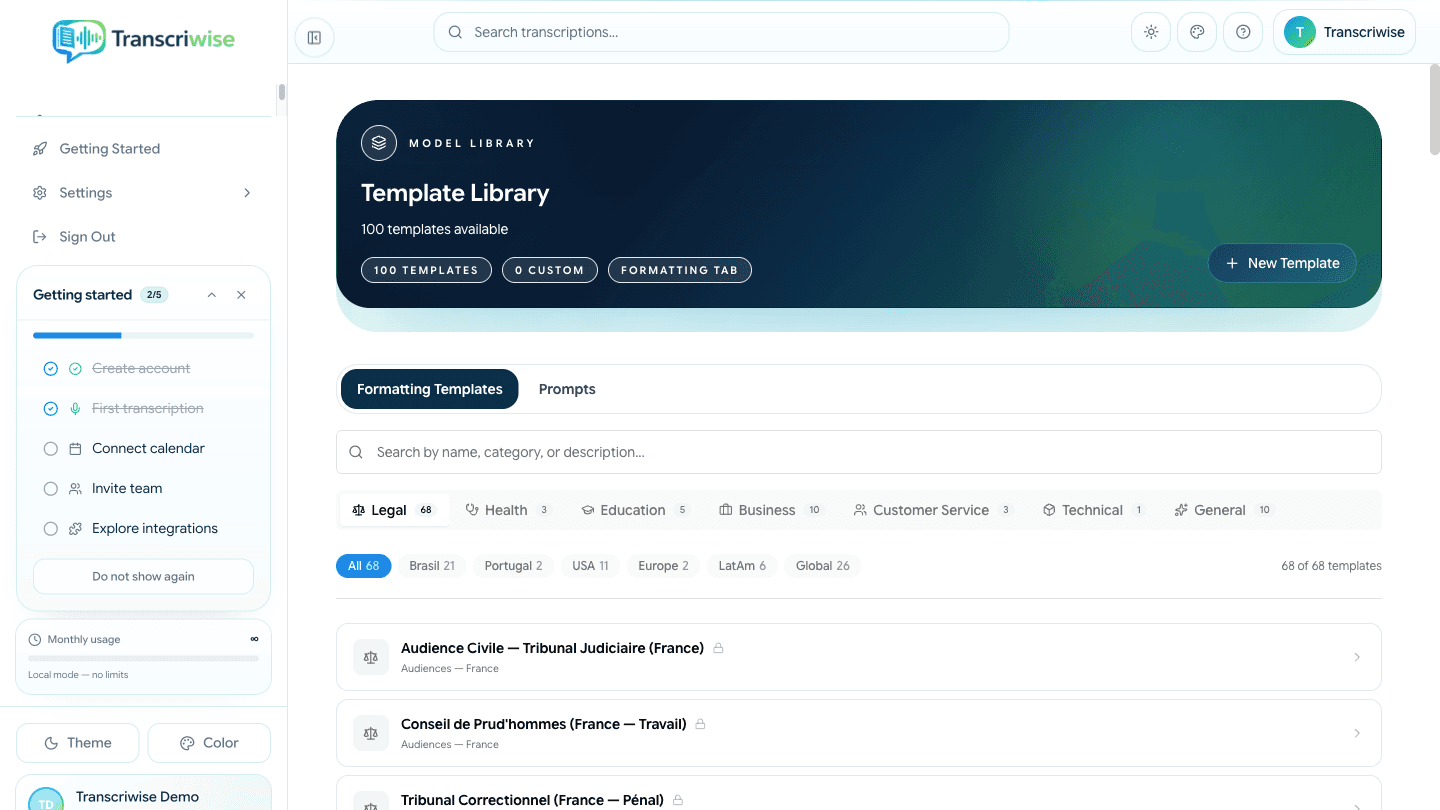
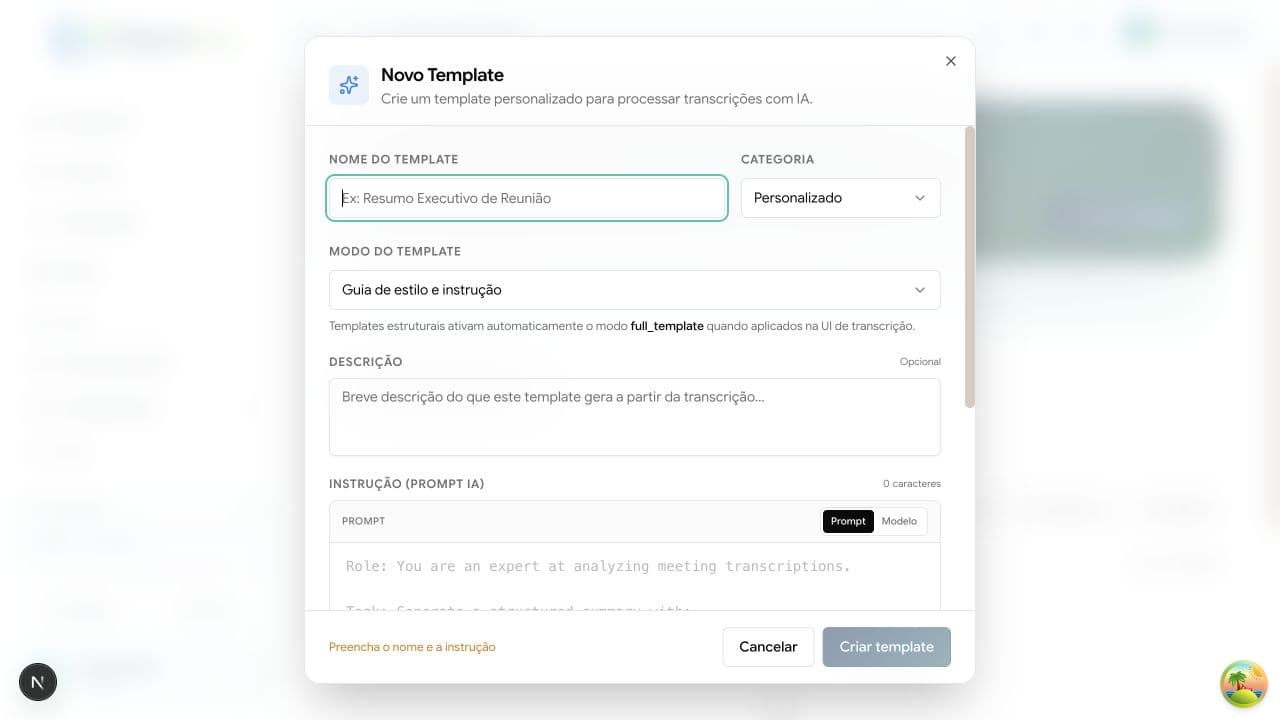
Passo a passo
- 1Alterne entre Templates de formatação e Prompts.
- 2Filtre o catálogo e abra um modelo para visualizar sua estrutura.
- 3Duplique um modelo do sistema ou crie um template personalizado.
- 4Use o template em uma nova transcrição; para aplicar a um resultado existente, use a tela do resultado.
O que esta área oferece
- Templates de estilo alteram apresentação; templates estruturais definem seções e campos obrigatórios.
- Modelos do sistema são somente leitura e podem ser duplicados.
Atenção no estado atual
- • A criação de templates exige plano Pro ou superior.
- • Prompts personalizados desta aba ficam no navegador atual.
12. Bases e documentos derivados
Organize transcrições em bases curadas, converse com as fontes e gere materiais derivados no Studio unificado.
/transcription/knowledge-base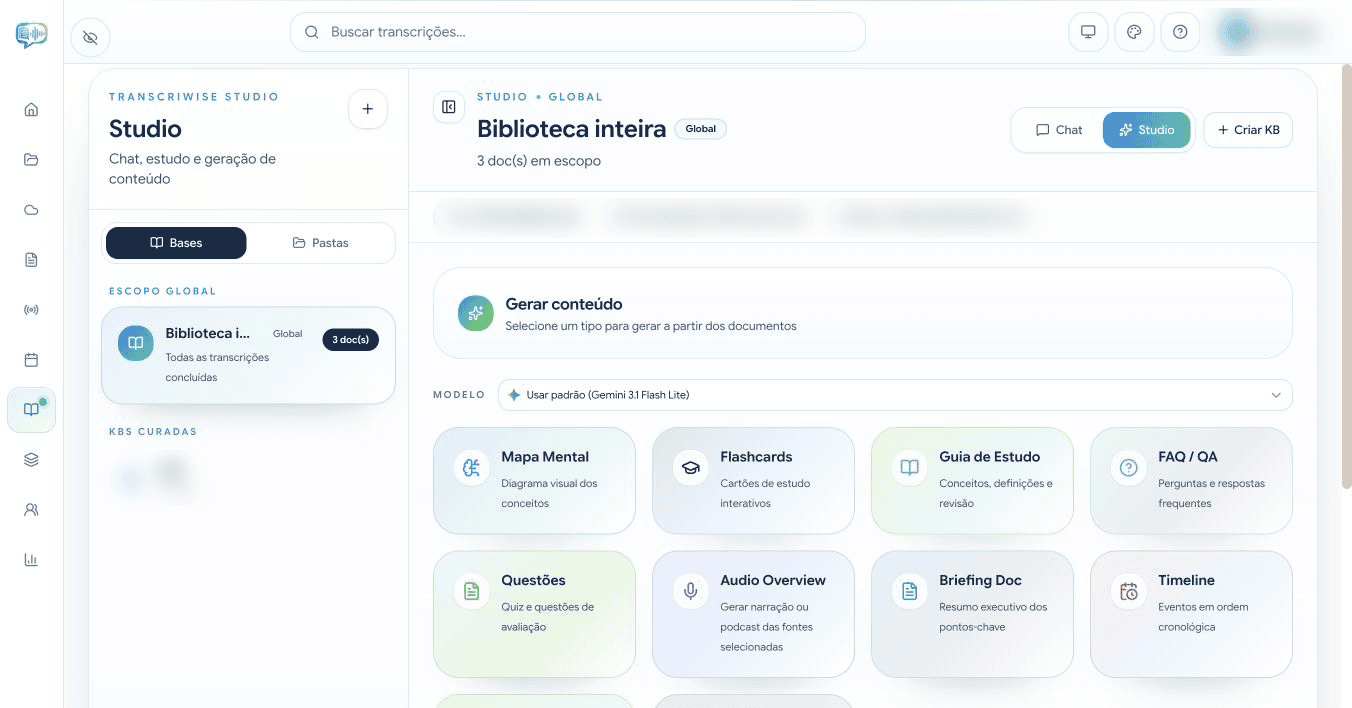
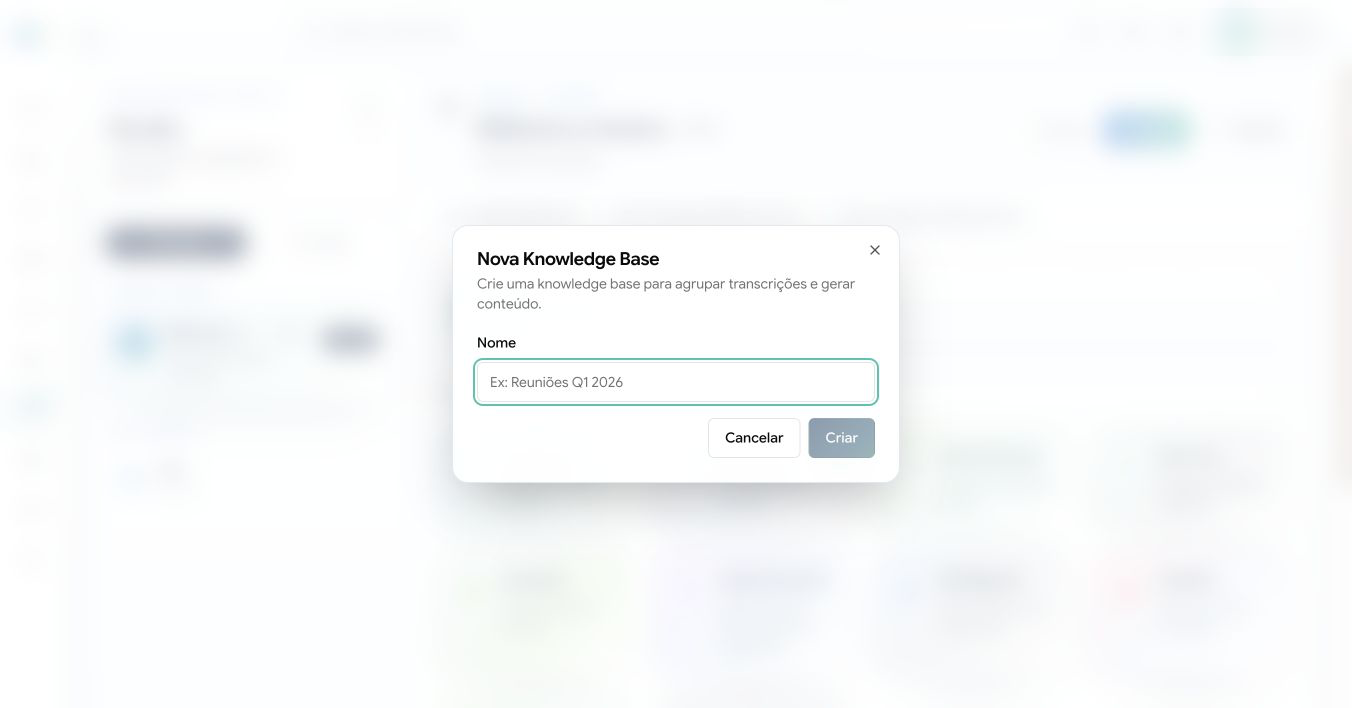
Passo a passo
- 1Clique em Criar KB, dê um nome à base e confirme.
- 2Selecione as transcrições que devem ficar em escopo para essa base.
- 3Use Chat para fazer perguntas fundamentadas nas fontes selecionadas.
- 4No Studio, gere Guia de Estudo, FAQ, Timeline, Flashcards, Mapa Mental, Áudio, Briefing, Tabela de Revisão ou Canvas.
O que esta área oferece
- Biblioteca global e bases curadas com escopo próprio de documentos.
- Flashcards, mapa mental, áudio em podcast/narração, Tabela de Revisão e Canvas vinculados às fontes.
Atenção no estado atual
- • A Tabela de Revisão abre em página própria (/review-tables/{id}), é somente leitura e sem exportação direta.
- • Se nenhuma fonte é marcada no Chat, o comportamento atual pode usar todas as fontes. Revise a seleção antes de enviar.
13. Workspace, equipe e segurança
Gerencie organização, membros, papéis personalizados, residência de dados, criptografia e log de auditoria.
/transcription/workspace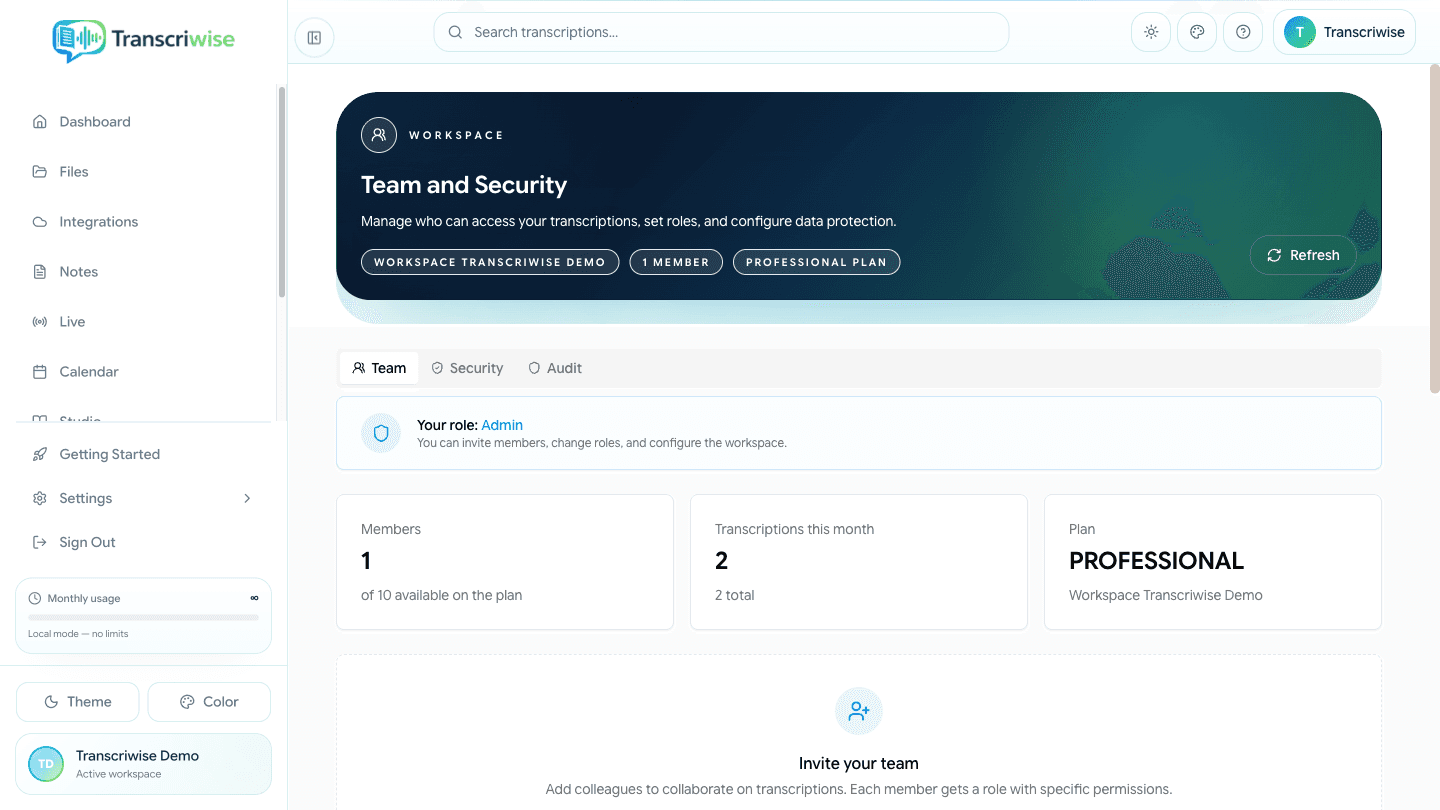
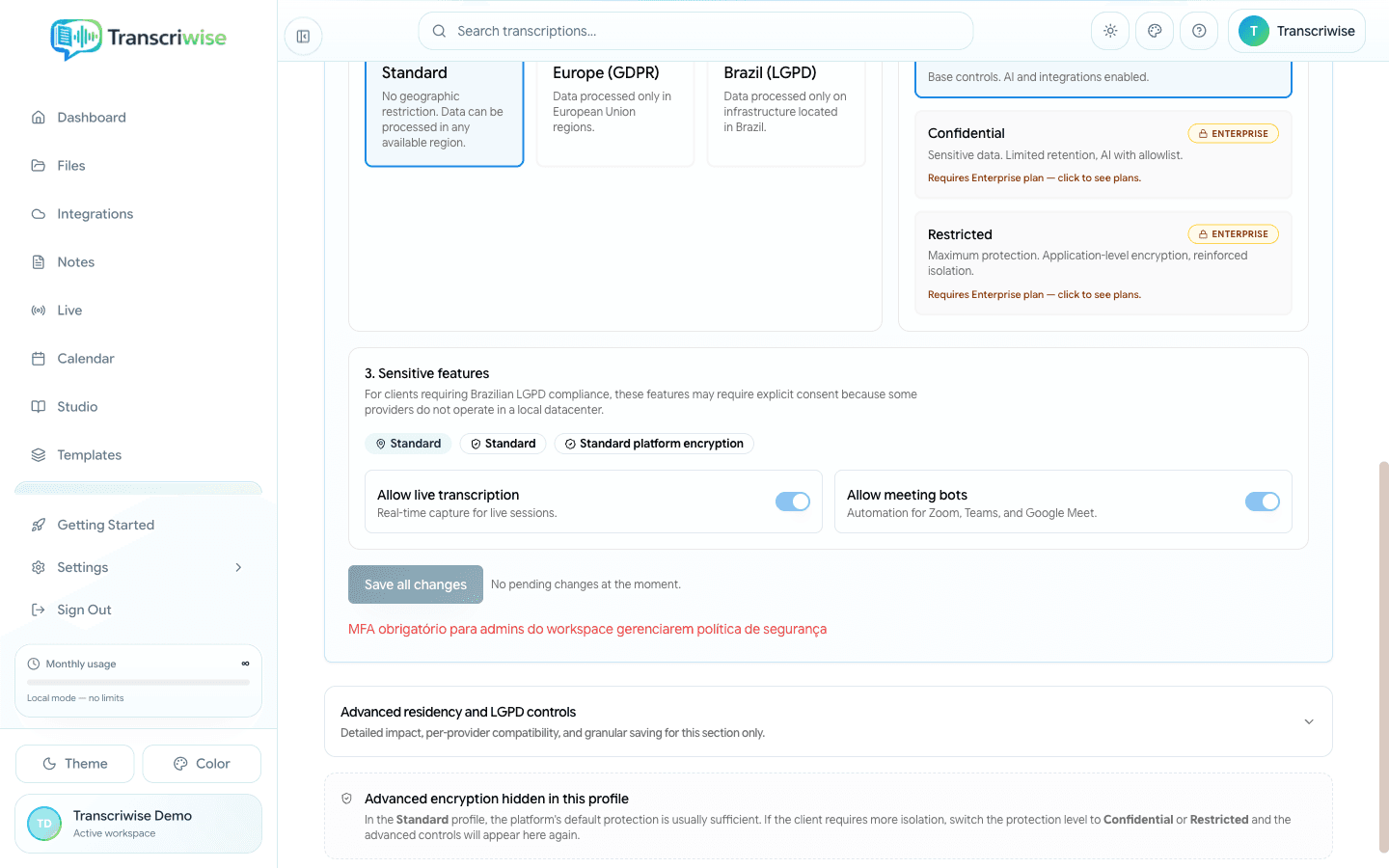
Passo a passo
- 1Confira o workspace ativo e os dados da organização, na aba Equipe.
- 2Convide membros e atribua papéis; admins podem criar papéis a partir de um catálogo de 12 permissões.
- 3Na aba Segurança, defina residência de dados (Padrão/Europa-GDPR/Brasil-LGPD) e criptografia (modo, chave dedicada, ARN KMS/BYOK).
- 4Use a aba Auditoria (quando sua função permite) para ver o log com metadados e avisos de conformidade.
O que esta área oferece
- Gestão de membros e convites; construtor de papéis personalizados por workspace.
- Residência de dados GDPR/LGPD, criptografia com BYOK/KMS e perfis de segurança (Padrão/Confidencial/Restrito).
- Toggles de live/bot e log de auditoria com avisos de residência para o modo Brasil-LGPD.
Atenção no estado atual
- • Auditoria e segurança são controladas por função/permissão; perfis avançados e BYOK dependem do plano Enterprise.
14. Configurações, padrões, dicionários, plano e API
Controle preferências gerais, padrões de novos jobs, vocabulário próprio, plano/consumo e chaves de API.
/transcription/settings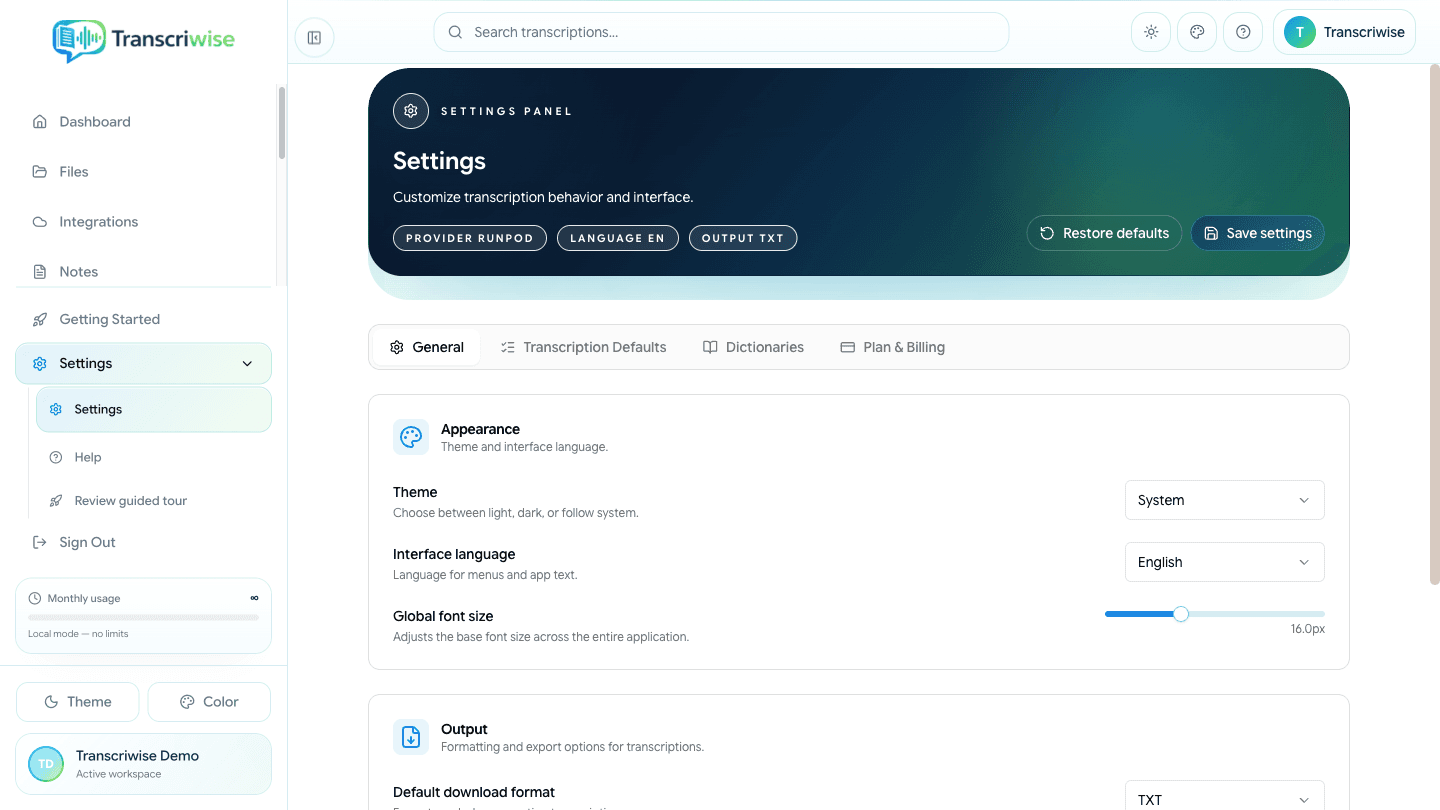
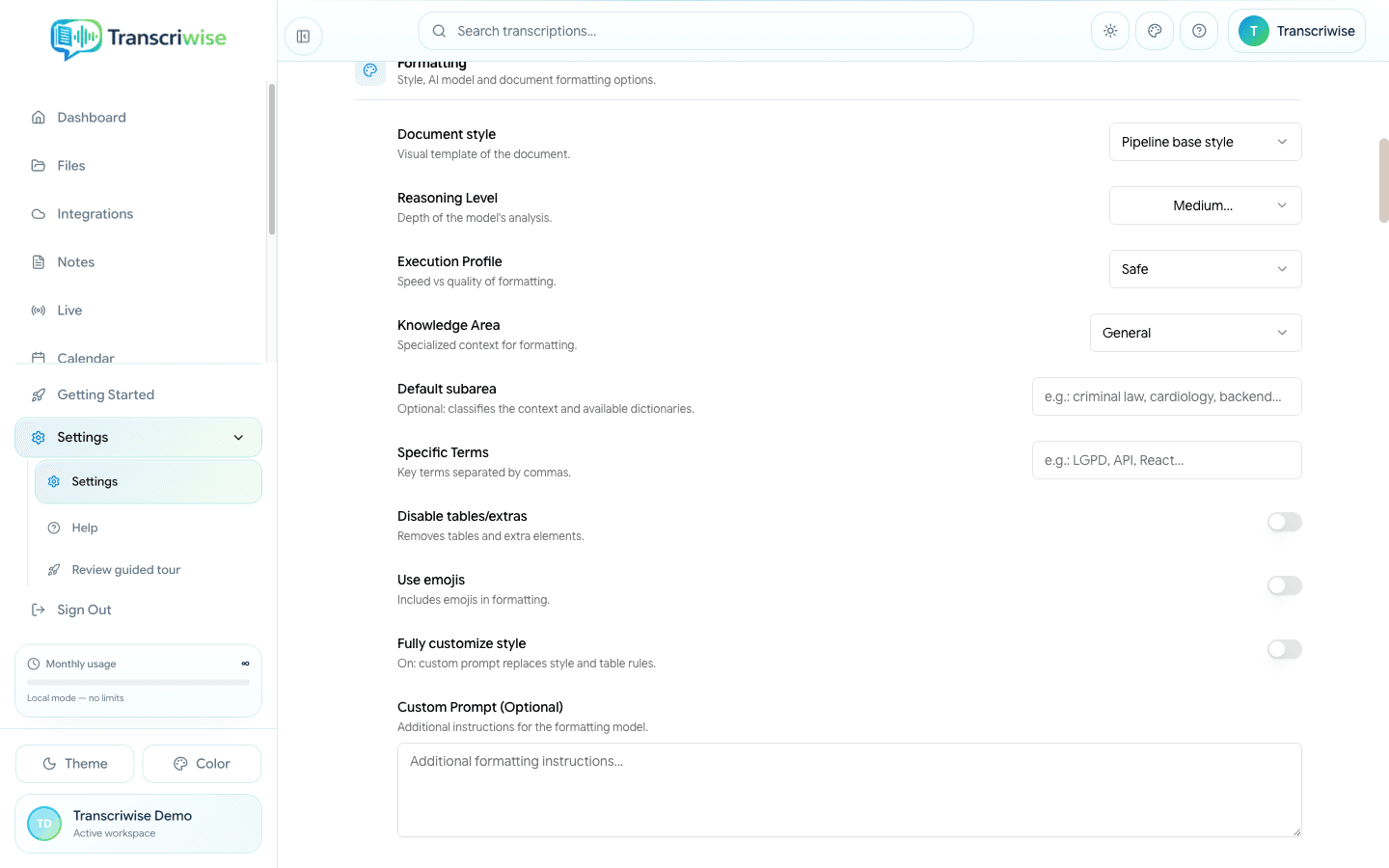
Passo a passo
- 1Em Geral, ajuste idioma da interface, tema, fonte, template visual padrão e formato de download.
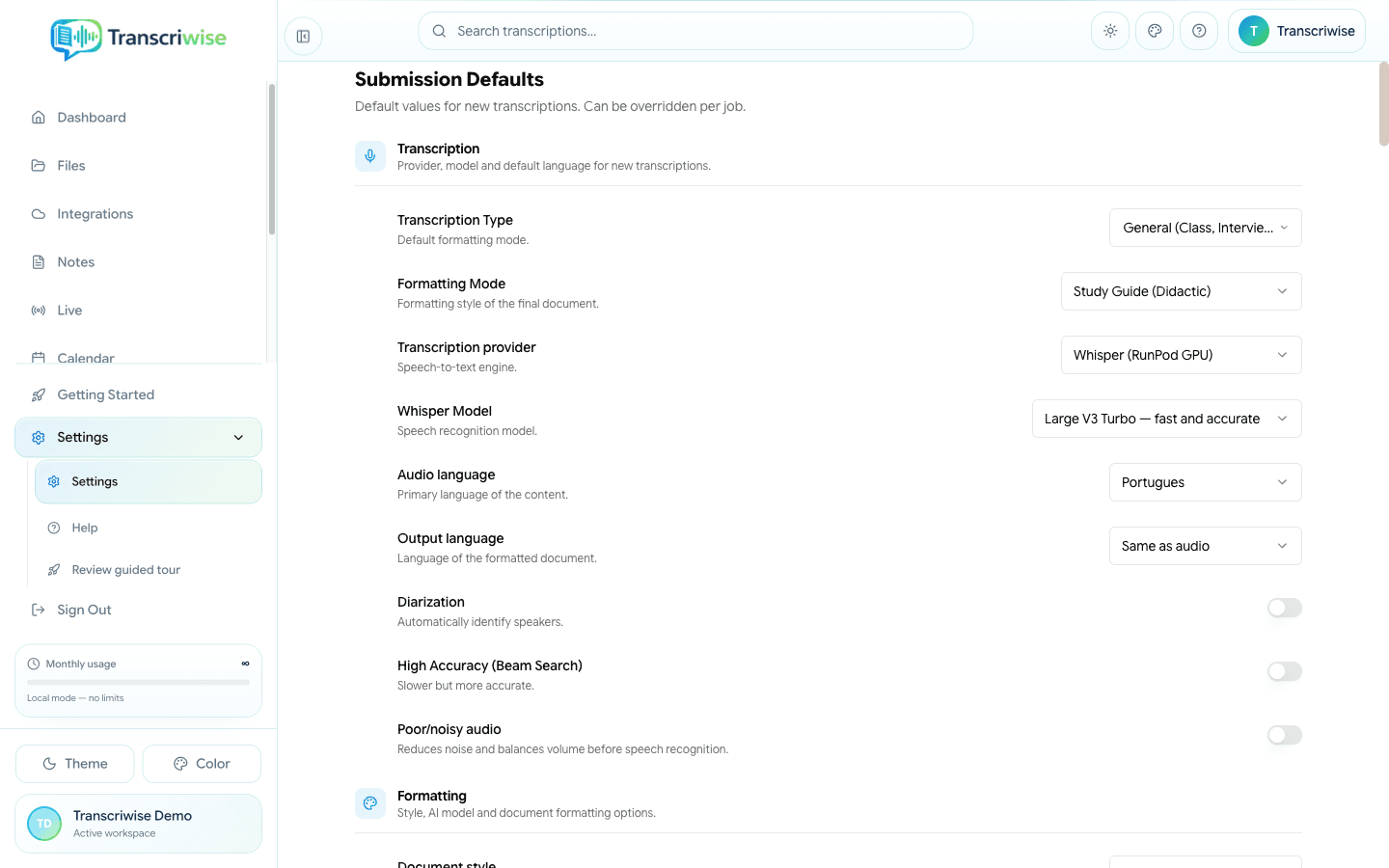
- 2Em Defaults de Transcrição, configure o ponto de partida de novos jobs (espelha o diálogo).
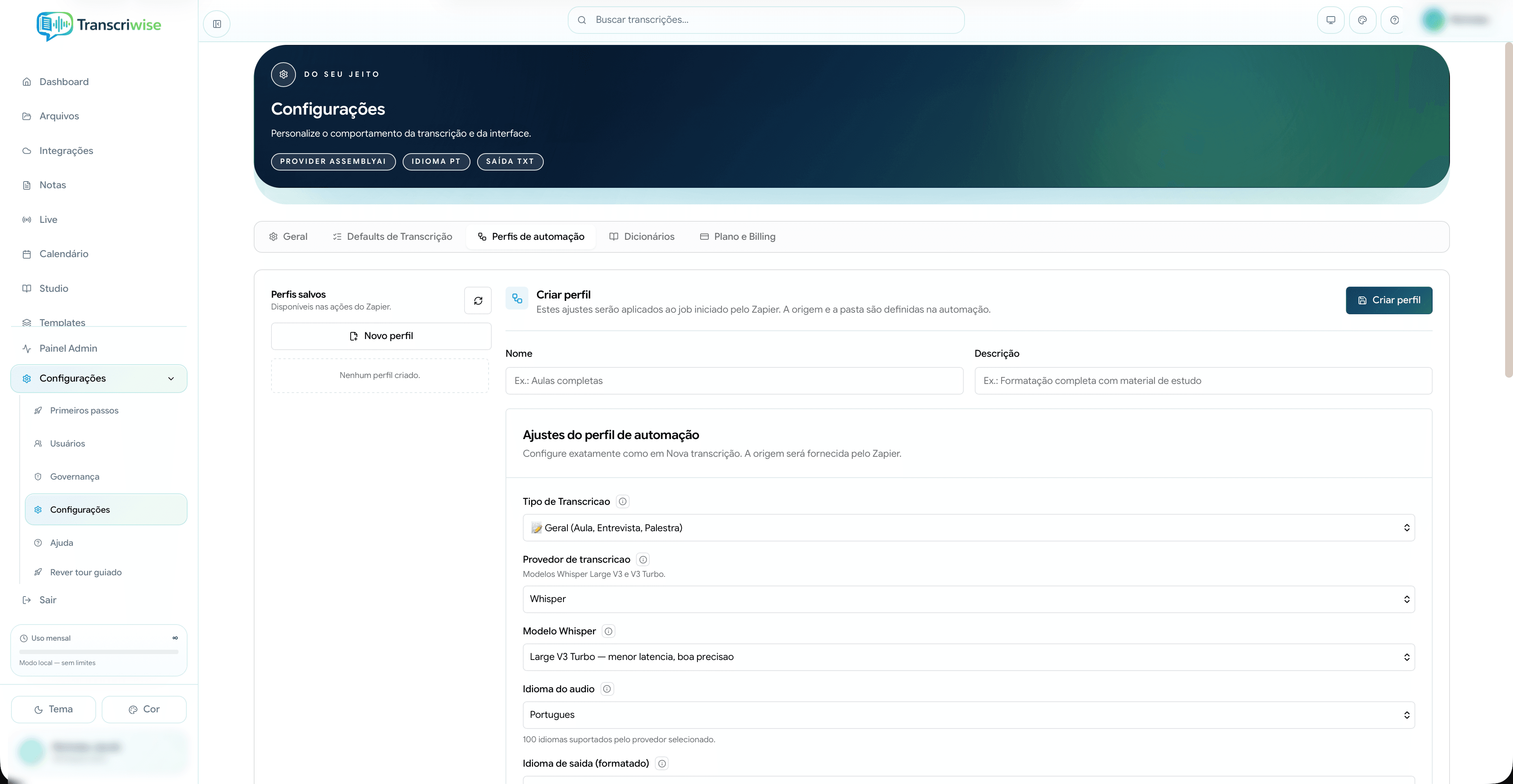
- 3Em Perfis de automação, defina como as entradas automáticas (e-mail e pasta vigiada) serão reconhecidas e formatadas.
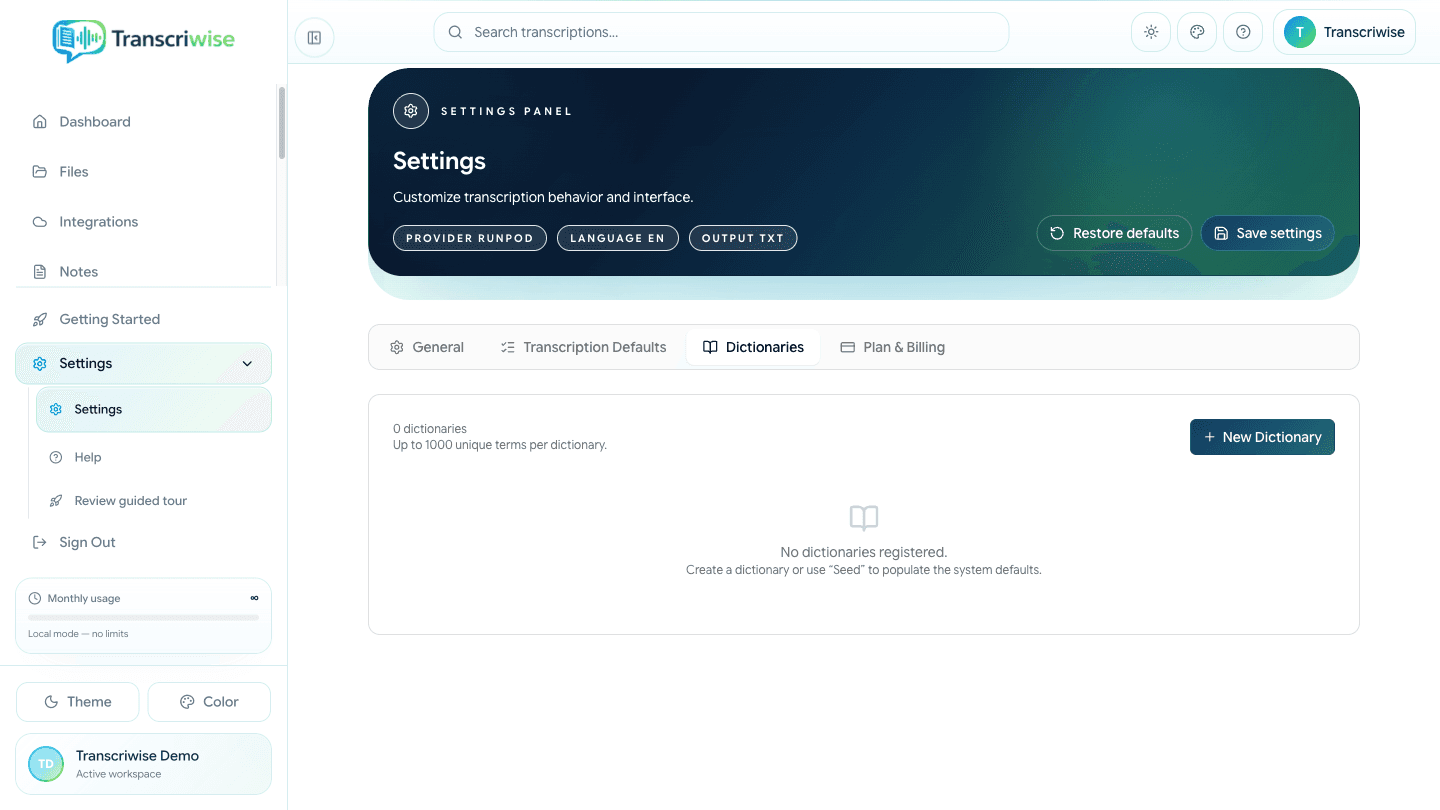
- 4Em Dicionários, crie um vocabulário, cole termos ou importe TXT, CSV, TSV ou JSON.
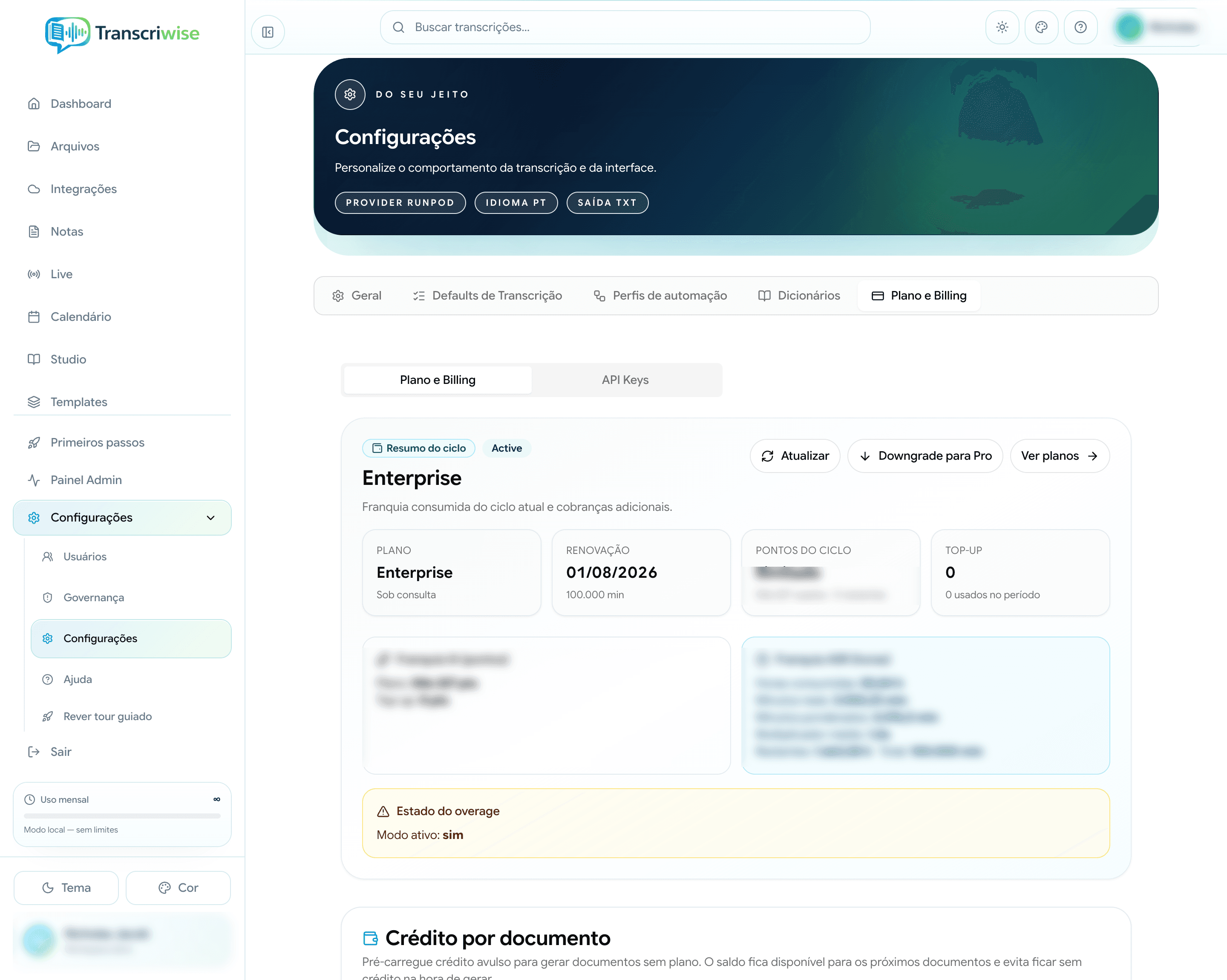
- 5Em Plano e Billing, acompanhe pontos, minutos, excedente, faturas e créditos por documento.
- 6Ainda em Plano e Billing, abra a sub-aba API Keys para criar chaves com os menores escopos necessários.
O que esta área oferece
- Até 1.000 termos únicos por dicionário, com dedução sem diferenciar maiúsculas/minúsculas.
- Dicionários pessoais, do workspace e do sistema, conforme a função do usuário.
- Chaves de API com escopos de transcrição, tradução, resumo e leitura; o segredo aparece só na criação.
Atenção no estado atual
- • As chaves de API ficam DENTRO de Plano e Billing → aba API Keys; não há aba “API” separada.
- • Os padrões espelham o diálogo; revise-os na própria tela de Nova transcrição antes de transcrever.
15. IA do job e AI Companion
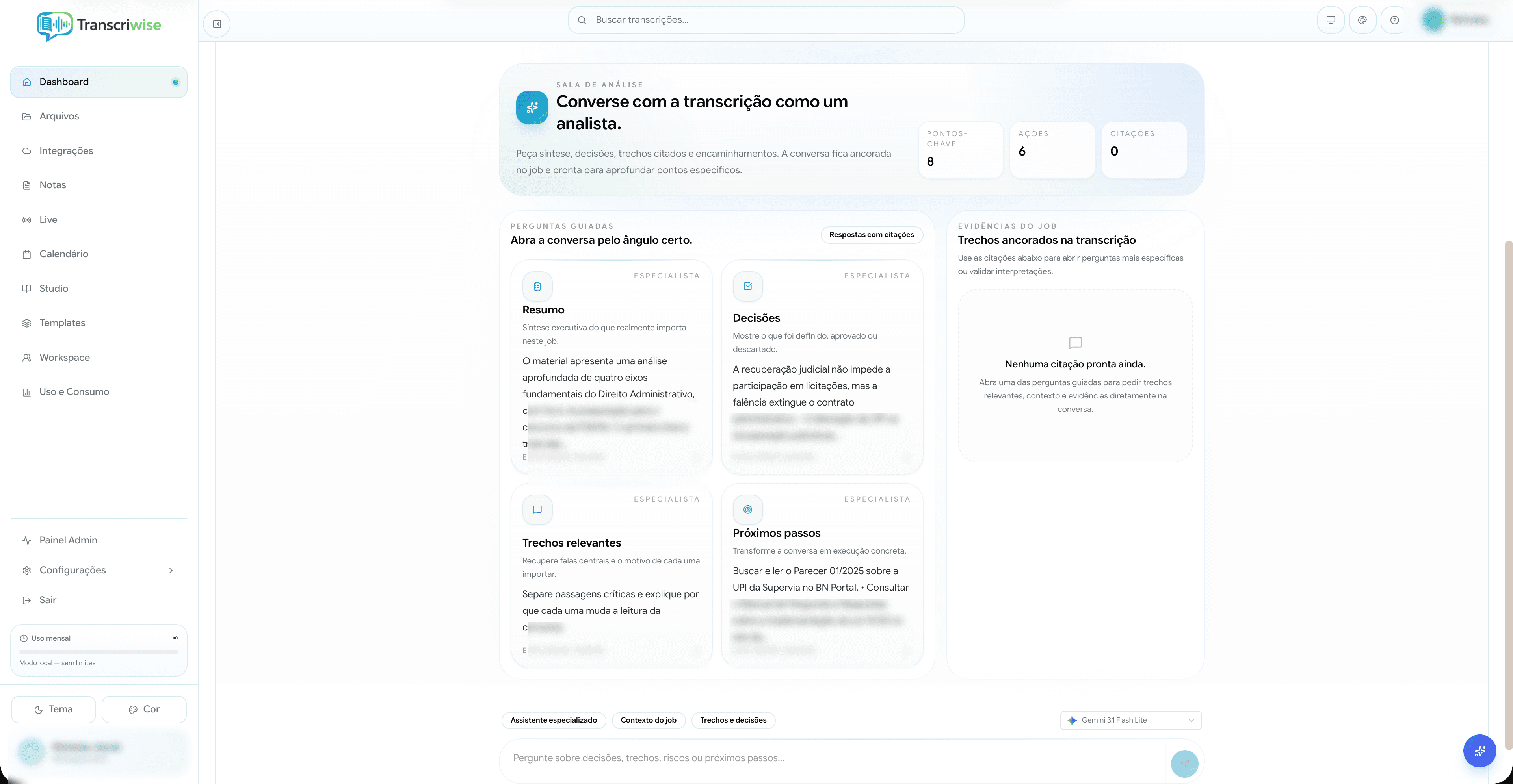
Use a IA dentro de uma transcrição concluída para resumir, conversar, extrair ações, aplicar templates e reaproveitar o conteúdo.
/transcription?job={id}&result_tab=ia

Passo a passo
- 1Abra um job concluído e selecione IA.
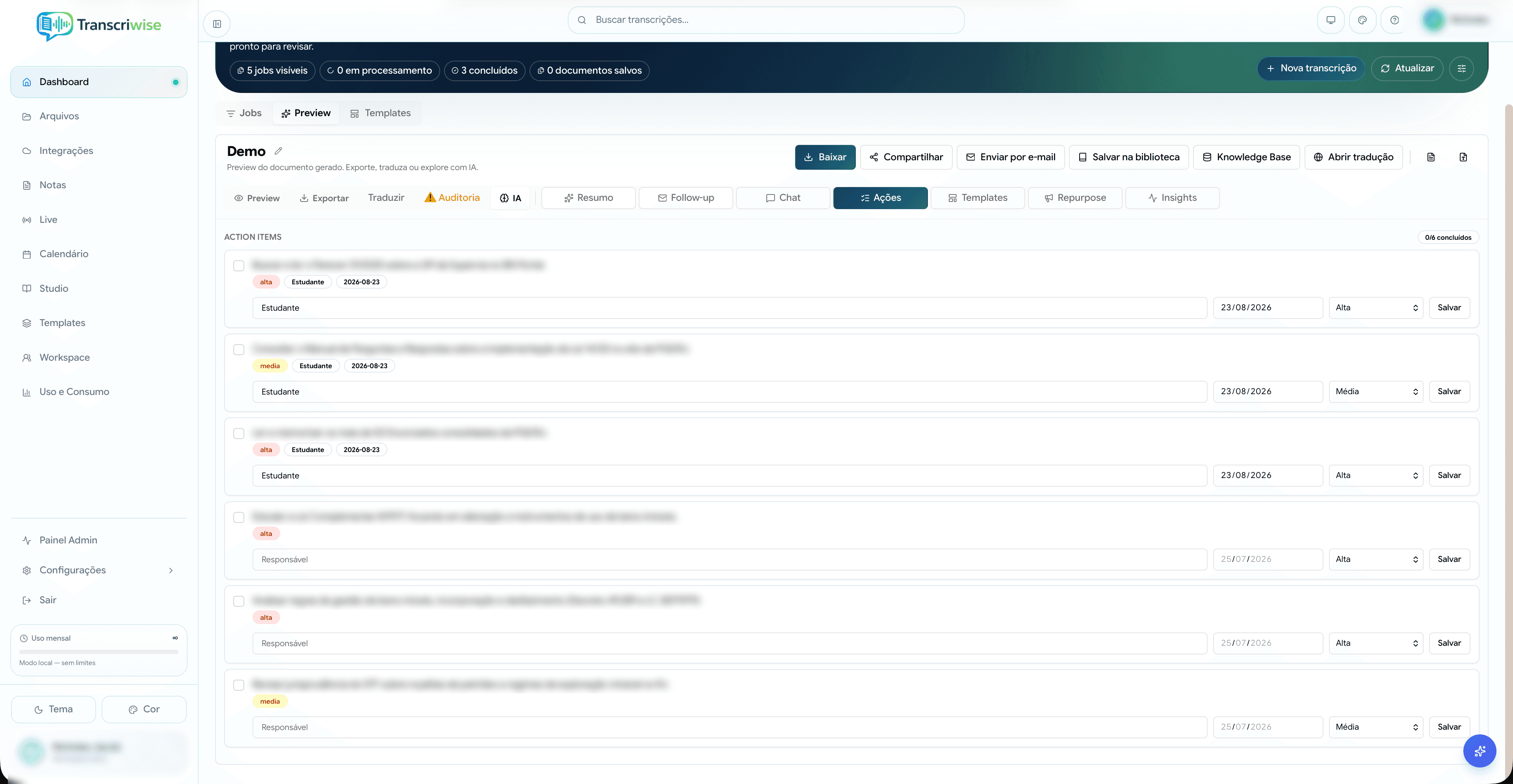
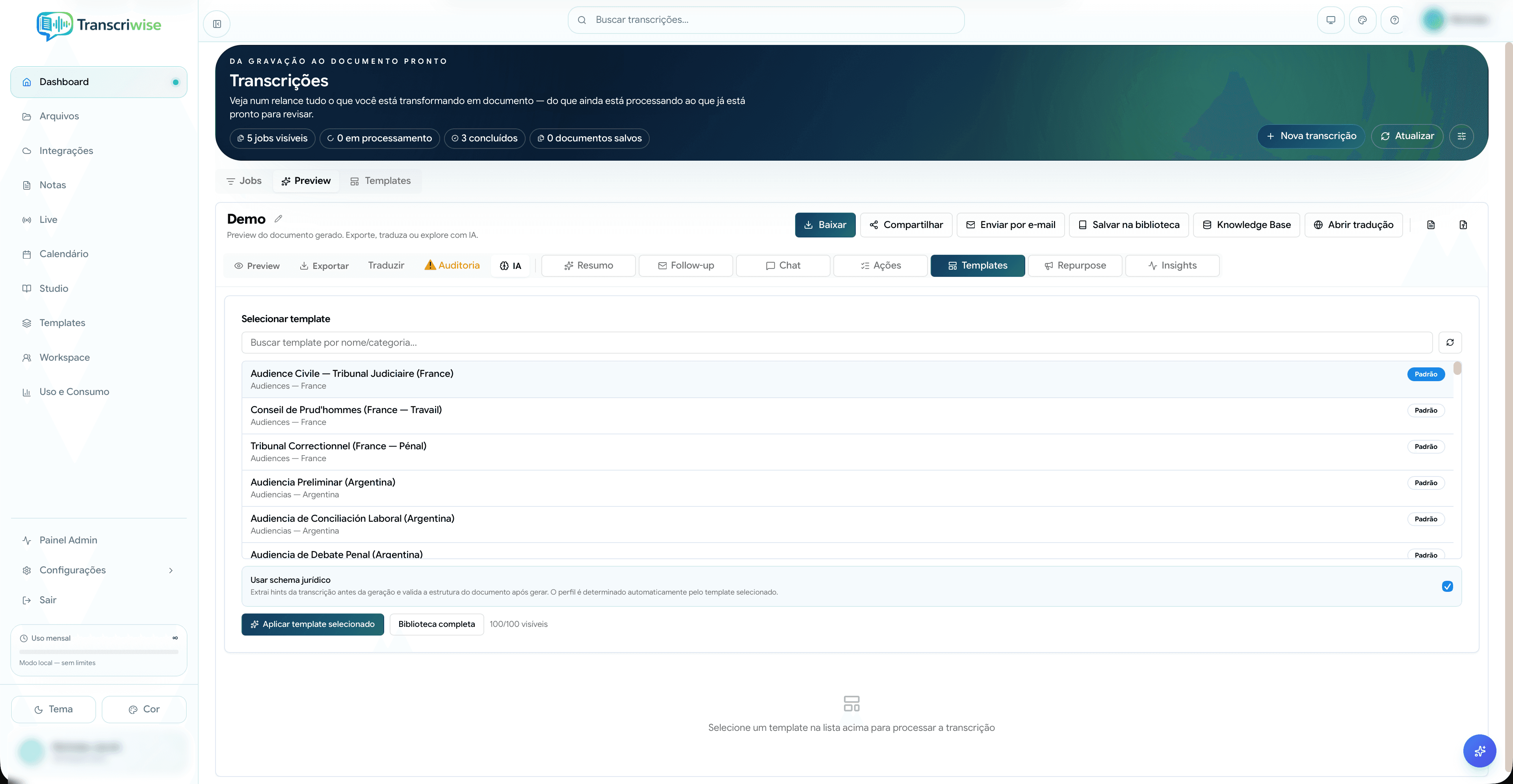
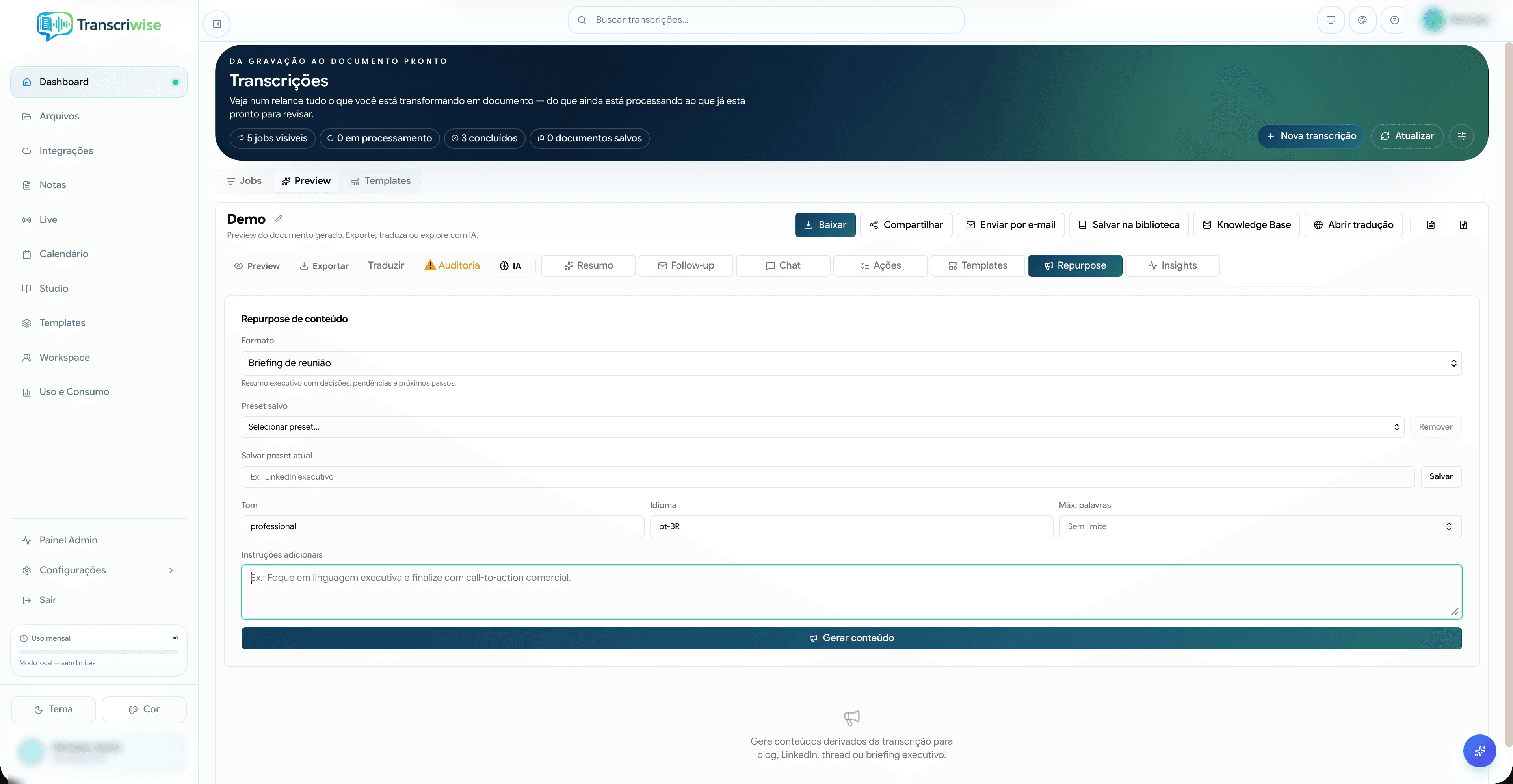
- 2Escolha Resumo, Follow-up, Chat, Ações, Templates, Repurpose ou Insights.
- 3No Chat, selecione o modelo, use uma pergunta guiada ou escreva a sua.
- 4Verifique citações, falantes e timestamps antes de usar a resposta.
- 5Use o botão flutuante para abrir o AI Companion compacto no desktop.
O que esta área oferece
- Resumo, pontos-chave, tópicos, decisões e próximos passos.
- Follow-up com tom, destinatários, edição e envio por Gmail/Outlook conectado.
- Ações com responsável, prazo, prioridade; templates estruturais, repurpose e insights de sentimento, fala e palavras-chave.
Atenção no estado atual
- • A conversa usa um único job, não várias fontes. Para múltiplas fontes, use o Studio e uma base curada.
- • Jobs longos enviam uma janela limitada do texto e do histórico para o modelo.
16. Biblioteca jurídica e rotas adicionais
A biblioteca integrada permite consultar os modelos jurídicos usados pelos modos de audiência. Outras rotas técnicas ou administrativas não fazem parte do fluxo comum.
/transcription/hearing-templates
Passo a passo
- 1No fluxo principal, abra Nova transcrição, escolha Prática Jurídica e selecione Audiência, Notarial etc.
- 2Escolha a jurisdição e o tipo de ato para preencher o modelo correspondente.
- 3Use a biblioteca separada apenas para consultar modelos por jurisdição, nome ou categoria.
O que esta área oferece
- Biblioteca integrada com modelos organizados em 14 jurisdições.
- Plano e cobrança ficam na aba canônica Configurações → Plano e Billing.
Atenção no estado atual
- • A biblioteca separada é somente leitura e não inicia uma transcrição, nem representa homologação oficial.
- • O painel /transcription/api-usage está em preparação e não deve ser usado como fonte de consumo.
- • Rotas administrativas exigem função de administrador e não fazem parte deste tutorial.
17. Ajuda, idiomas e guias de reunião
Consulte perguntas frequentes, o guia CART do Microsoft Teams e este tutorial. Toda a interface do app está traduzida em 7 idiomas.
/transcription/help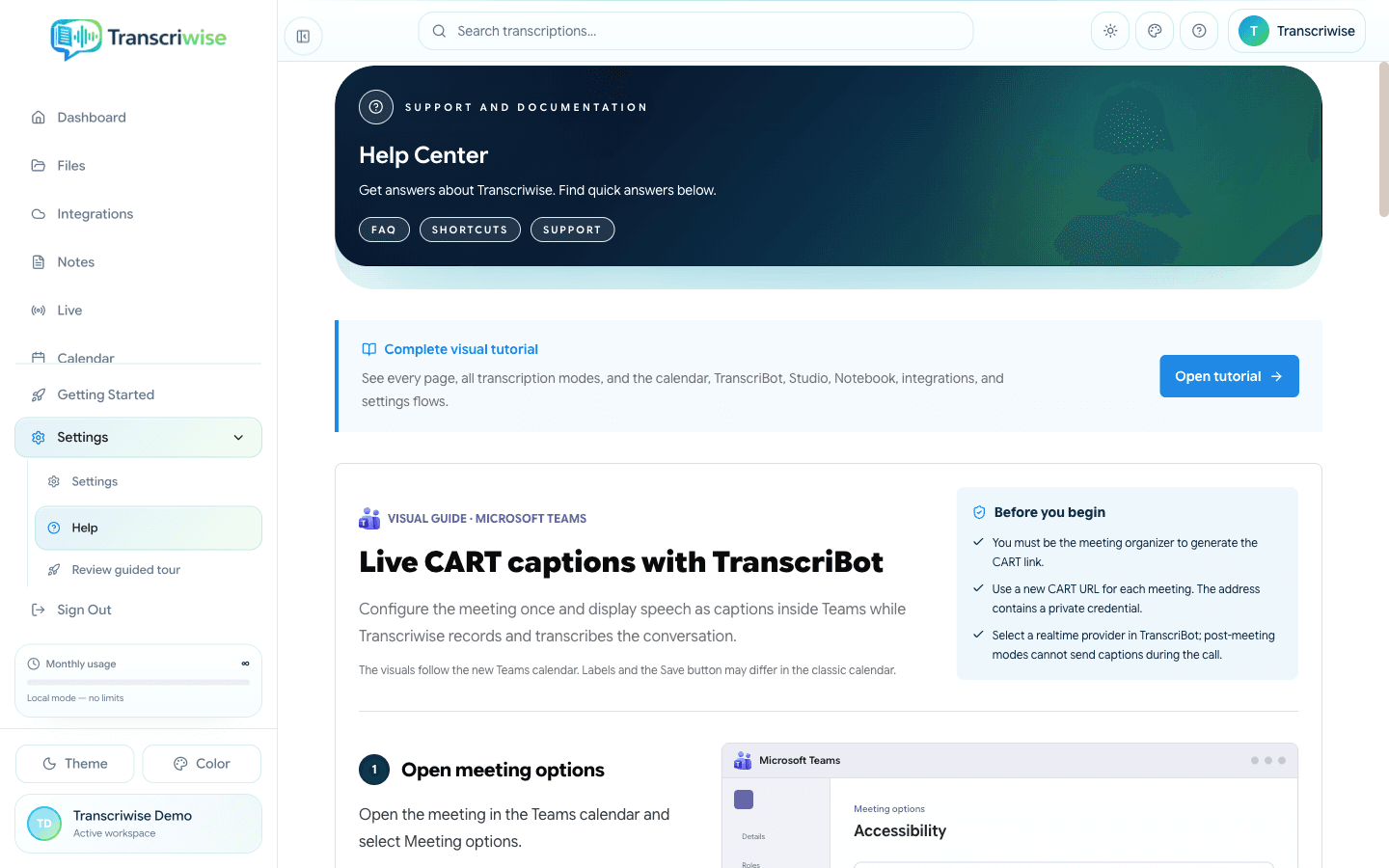
Passo a passo
- 1Abra Ajuda no menu lateral para respostas rápidas dentro do app.
- 2Em Configurações → Geral, troque o idioma da interface (Português, English, Español, Français, 中文, Italiano, Deutsch).
- 3No guia do Teams, ative Provide CART Captions e cole a URL CART na configuração da reunião.
- 4Use a Central de Ajuda pública para abrir este tutorial sem precisar entrar na conta.
O que esta área oferece
- Interface totalmente traduzida em 7 idiomas (pt/en/es/fr/zh/it/de), selecionáveis nas Configurações.
- Guia CART adaptado ao fluxo do Teams e do Transcriwise, FAQ contextual e canal de suporte.
- Tutorial bilíngue e responsivo para desktop e celular.
Matriz rápida de tipos e modos
O tipo de transcrição escolhe o fluxo especializado; o modo de formatação define a estrutura do resultado. Use a tabela antes de iniciar o job. Os ajustes avançados refinam reconhecimento e apresentação, mas não devem contradizer o objetivo escolhido.
| Resultado | Controle | Objetivo | Comportamento esperado |
|---|---|---|---|
| Fidelidade natural | Modo de formatação | Limpeza editorial discreta | Não acrescenta conteúdo; desliga tabelas, quadros e material de estudo. |
| Fidelidade didática | Modo de formatação | Texto fiel e pedagógico | Destaques editoriais e dicas só aparecem com o opt-in editorial ativo. |
| Apostila | Modo de formatação | Material de estudo estruturado | Pode usar recursos pedagógicos, mapas, exercícios, glossário e ilustrações. |
| Entrevista | Modo de formatação | Perguntas, respostas e falantes | Ative a diarização e, quando souber, informe a quantidade de pessoas. |
| Palestra/Congresso | Modo de formatação | Exposição organizada por tópicos | Preserva os falantes: a diarização é ligada automaticamente pelo modo. |
| Podcast | Modo de formatação | Conversa pronta para leitura | Preserva turnos e organiza o conteúdo editorialmente. |
| RAW / sem formatação | Modo de formatação | Registro direto do reconhecimento | Sem formatação por LLM; pode manter falantes e timestamps. |
| Geral (aula, entrevista, palestra) | Tipo de transcrição | Fluxo padrão do produto | Tipo padrão: mantém disponíveis os sete modos de formatação acima. |
| Jurídico | Tipo de transcrição | Documento conforme a prática | Substitui o modo de formatação por audiência, depoimento, perícia, notarial, sentença, acórdão ou voto. |
| Reunião/Ata | Tipo de transcrição | Decisões, temas e próximos passos | Compatível com captura manual ou perfil do TranscriBot; os modos de formatação seguem disponíveis. |
| Legendas | Tipo de transcrição | SRT, VTT ou ambos | Substitui o modo de formatação pelo formato da legenda; geradas dos segmentos temporizados, com falantes quando disponíveis. |
Pronto para usar o fluxo completo?
Comece com um arquivo curto, confira o RAW e o resultado formatado, e só depois salve seus padrões para conteúdos maiores.